
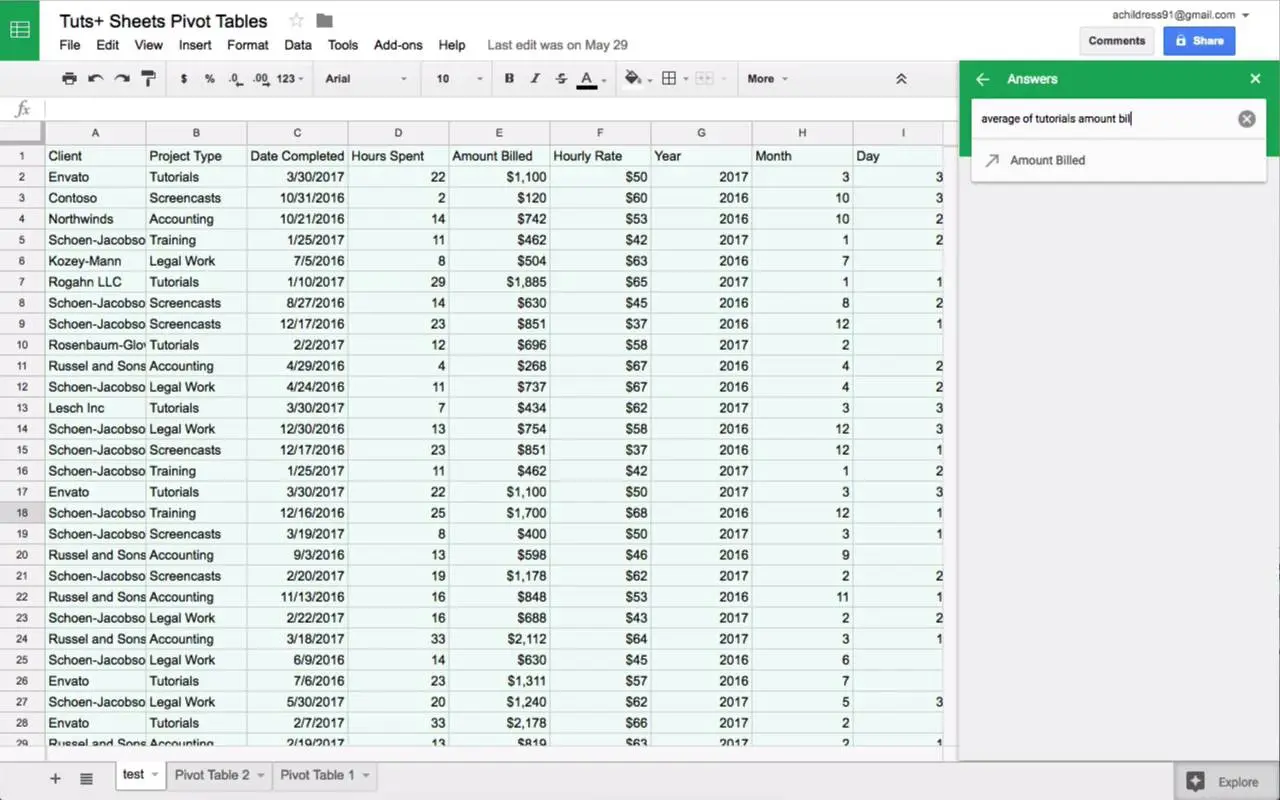
Google Sheets es una herramienta de hojas de cálculo en línea que forma parte de la suite de Google Workspace. Esta plataforma ofrece una amplia gama de funciones y características para ayudarte a organizar y analizar tus datos de manera eficiente. Una de las características más destacadas de Google Sheets es su capacidad para utilizar la inteligencia artificial (IA) para crear tablas y automatizar tareas.

¿Puedo usar IA en Google Sheets?
Sí, puedes utilizar la inteligencia artificial en Google Sheets para organizar y analizar tus datos. Esta función está disponible a través del programa Google Workspace Labs, que permite a los usuarios probar nuevas características y funcionalidades de IA. Sin embargo, debes tener en cuenta que el programa Google Workspace Labs está actualmente disponible solo para probadores de confianza en inglés estadounidense y es posible que no esté disponible en tu país.
Para verificar si tienes acceso a las características del programa Google Workspace Labs, abre una nueva hoja en Google Sheets y busca la barra lateral help me organize en el lado derecho de la hoja.
Utilizando la función help me organize en Google Sheets, puedes crear tablas utilizando la inteligencia artificial. Esta función te permite generar encabezados de columna y contenido de tabla de ejemplo. Por ejemplo, puedes pedirle a Google Sheets que genere un planificador de viajes o un seguimiento de tareas. Tener en cuenta que actualmente help me organize no puede utilizarse para editar o referirse a contenido existente en tu hoja de cálculo.
Tener en cuenta que las sugerencias de características de Google Workspace Labs no representan las opiniones de Google y no deben atribuirse a Google. Además, no debes confiar en las características de Google Workspace Labs como asesoramiento médico, legal, financiero u otro tipo de asesoramiento profesional.
Las características de Google Workspace Labs pueden sugerir información incorrecta o inapropiada. Tu feedback es fundamental para hacer que Google Workspace Labs sea más útil y seguro. Sin embargo, no debes incluir información personal, confidencial o sensible en tus comentarios.
Google utiliza los datos y métricas de Google Workspace Labs para proporcionar, mejorar y desarrollar productos, servicios y tecnologías de aprendizaje automático en Google. Además, tus datos de Google Workspace Labs pueden ser leídos, evaluados, anotados y revisados por revisores humanos.
Es importante destacar que, cuando Google utiliza entradas seleccionadas por Google (según se describe en el Aviso de privacidad) para generar resultados, Google agregará y/o pseudonimizará ese contenido y los resultados antes de que los revisores humanos lo vean, a menos que se proporcione específicamente como parte de tus comentarios a Google.
Puedes revisar el Aviso de privacidad y los Términos de servicio de Google Workspace Labs para obtener más información sobre cómo se recopilan y utilizan los datos en Google Sheets.
Utiliza la IA para organizar y realizar un seguimiento de tus datos en Sheets
Para utilizar la inteligencia artificial en Google Sheets y organizar tus datos, sigue estos pasos:
- Abre una nueva hoja de cálculo en Google Sheets en tu computadora.
- La barra lateral help me organize se abrirá automáticamente. También puedes acceder a help me organize a través de la barra de herramientas o el menú Insertar.
- Ingresa una solicitud en el campo de texto. Por ejemplo, puedes escribir planificar un viaje de senderismo en islandia o seguimiento de tareas para un proyecto de construcción de un nuevo sitio web .
- Haz clic en crear .
Una vez generada la tabla, puedes realizar las siguientes acciones:
- Enviar comentarios sobre la tabla sugerida: Haz clic en good suggestion si la tabla cumple con tus necesidades o en bad suggestion si la tabla no cumple con tus necesidades. También puedes proporcionar comentarios adicionales.
- Editar tu solicitud: Haz clic en la solicitud en la parte superior de la barra lateral, realiza los cambios necesarios y haz clic en crear .
- Crear una nueva versión de la tabla: Haz clic en crear . Tener en cuenta que, una vez creada una nueva versión, no podrás volver a la versión anterior.
Cuando hayas finalizado, haz clic en insertar en la vista previa de la tabla generada. Ten en cuenta que, para obtener los mejores resultados, es recomendable utilizar help me organize en una nueva pestaña. Si utilizas help me organize en una pestaña que ya contiene datos y luego insertas el resultado generado, se sobrescribirán los datos existentes.

Proporciona feedback sobre una tabla generada
Si recibes una sugerencia que consideras inexacta o insegura, puedes informarlo proporcionando feedback. Tu feedback puede ayudar a mejorar las características asistidas por IA de Google Workspace y los esfuerzos de Google en el campo de la inteligencia artificial.
Para proporcionar feedback sobre una tabla generada, sigue estos pasos:
- Debajo del texto generado, haz clic en good suggestion o bad suggestion . Si haces clic en bad suggestion, podrás seleccionar el problema que encontraste y proporcionar comentarios adicionales.
- Haz clic en submit para enviar tu feedback.
Si deseas proporcionar feedback general sobre esta función, ve a ayuda > ayuda para mejorar sheets. Si deseas informar un problema legal, crea una solicitud.
Deshabilita la función help me organize
Si deseas desactivar la función help me organize u otras características de Google Workspace Labs, debes salir del programa Workspace Labs. Ten en cuenta que, al salir, perderás permanentemente el acceso a todas las características de Workspace Labs y no podrás volver a unirte al programa. Aprende más sobre cómo salir de Workspace Labs.
Recursos relacionados
Si estás interesado en utilizar más funciones y características avanzadas en Google Sheets, te recomendamos explorar los siguientes recursos:
Cómo utilizar GPT en Sheets
Google Sheets ofrece la posibilidad de utilizar GPT (Generative Pre-trained Transformer), una técnica de generación de texto basada en inteligencia artificial. Con GPT, puedes generar texto automáticamente en función de ciertos patrones y ejemplos.

Cómo automatizar en Google Sheets
Google Sheets te permite ahorrar tiempo automatizando tareas repetitivas con macros. Puedes grabar una macro para realizar una serie de acciones y luego ejecutarla con un solo clic. También puedes programar macros para que se ejecuten en función de eventos, intervalos de tiempo o fechas específicas.
Google Sheets ofrece potentes capacidades de inteligencia artificial que te permiten organizar y analizar tus datos de manera eficiente. Utiliza la función help me organize para crear tablas con IA y aprovecha las características avanzadas como GPT y macros para automatizar tareas en Google Sheets. ¡Explora estas funciones y cómo la inteligencia artificial puede optimizar tu trabajo en hojas de cálculo!
Si quieres conocer otras notas parecidas a Google sheets e inteligencia artificial: optimiza tareas con esta herramienta puedes visitar la categoría Inteligencia artificial.