
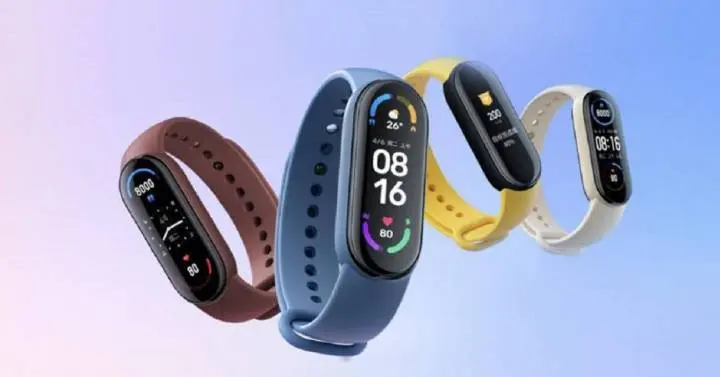
La Xiaomi Mi Smart Band 6 es una de las pulseras de actividad más populares y vendidas en todo el entorno. Con una relación calidad-precio impresionante y una amplia gama de funciones, esta smartband se ha convertido en la preferida de muchos usuarios. Además de todas sus características técnicas, la Xiaomi Mi Smart Band 6 también ofrece la posibilidad de personalizar su pantalla de inicio de una manera sencilla y única. En este artículo, te explicaremos cómo puedes poner un fondo personalizado en tu Redmi para que puedas disfrutar de una experiencia más personalizada.

- Cómo poner fondo de pantalla en tu Xiaomi Mi Smart Band 6
- Cómo volver a activar el fondo de pantalla en tu Xiaomi
- Consultas habituales
- ¿Puedo utilizar cualquier imagen como fondo de pantalla en mi Xiaomi?
- ¿Cuántas esferas personalizadas puedo crear en mi Xiaomi Mi Smart Band 6?
- ¿Puedo compartir mis esferas personalizadas con otros usuarios de Xiaomi?
- ¿La personalización de la esfera afecta al rendimiento de mi Xiaomi Mi Smart Band 6?
Cómo poner fondo de pantalla en tu Xiaomi Mi Smart Band 6
La Xiaomi Mi Smart Band 6 cuenta con un catálogo de esferas personalizadas que le dan un toque diferente a esta pulsera de actividad. Además, existe una gran comunidad de usuarios que comparten sus propias esferas, lo que amplía aún más las opciones disponibles. Sin embargo, si tienes una Xiaomi Mi Smart Band 6, también puedes crear tu propia esfera personalizada de forma sencilla.
Anteriormente, la única opción para crear una esfera personalizada era utilizar una aplicación externa. Sin embargo, ahora puedes hacerlo directamente a través de la aplicación Mi Fit, que es la encargada de gestionar todos los parámetros de tu Xiaomi Mi Smart Band A continuación, te mostraremos los pasos para crear tu propia esfera personalizada:
- Abre la aplicación Mi Fit en tu teléfono móvil.
- Selecciona tu Xiaomi Mi Smart Band 6 en la lista de dispositivos conectados.
- En la pantalla principal de la aplicación, desliza hacia la izquierda hasta llegar a la sección esferas .
- En la parte inferior de la pantalla, toca el botón personalizar .
- Selecciona el diseño de esfera que más te guste y toca en él.
- A continuación, podrás personalizar los elementos de la esfera, como el fondo, el tipo de reloj, los colores, etc.
- Una vez que hayas terminado de personalizar la esfera, toca en el botón guardar .
- Finalmente, sincroniza tu Xiaomi Mi Smart Band 6 con la aplicación Mi Fit para que se aplique la esfera personalizada.
¡Y eso es todo! Ahora podrás disfrutar de una esfera personalizada en tu Xiaomi Mi Smart Band 6 y darle tu toque único.
Cómo volver a activar el fondo de pantalla en tu Xiaomi
Si en algún momento has desactivado el fondo de pantalla en tu Xiaomi por accidente o simplemente quieres volver a activarlo, puedes hacerlo siguiendo estos sencillos pasos:
- Accede a los ajustes del sistema en tu Xiaomi.
- Selecciona la opción pantalla siempre activa y pantalla de bloqueo .
- Desplázate hacia abajo hasta encontrar la opción carrusel de fondos de pantalla y tócala.
- Elige si deseas activar o desactivar la función según tus preferencias.
Tener en cuenta que, si desactivas el carrusel de fondos de pantalla, seguirás viendo la última ronda de titulares de noticias con las imágenes asociadas en la pantalla de bloqueo. Si deseas evitar esto, puedes seleccionar un fondo de pantalla estático o elegir una imagen de tu elección como fondo de pantalla.
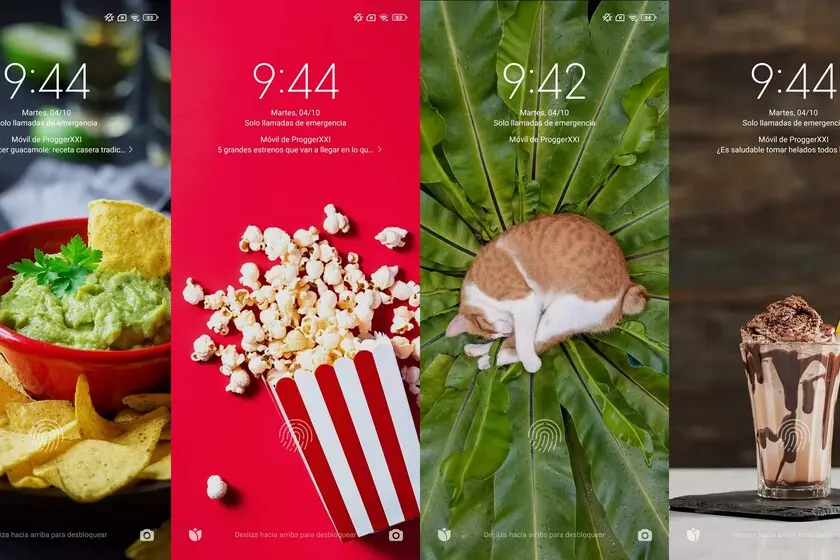
Recuerda que desde MIUI 12, puedes utilizar imágenes estáticas, gifs o incluso videos cortos como fondo de pantalla en tu Xiaomi. También puedes crear tu propio carrusel de imágenes utilizando las imágenes de una carpeta específica. La personalización es infinita y puedes adaptar tu Xiaomi a tu estilo y preferencias.
Consultas habituales
¿Puedo utilizar cualquier imagen como fondo de pantalla en mi Xiaomi?
Sí, puedes utilizar cualquier imagen como fondo de pantalla en tu Xiaomi siempre y cuando sea compatible con el formato admitido por tu dispositivo.
¿Cuántas esferas personalizadas puedo crear en mi Xiaomi Mi Smart Band 6?
No hay un límite establecido para la cantidad de esferas personalizadas que puedes crear en tu Xiaomi Mi Smart Band Puedes crear tantas como desees y cambiarlas según tu estado de ánimo o estilo.
¿Puedo compartir mis esferas personalizadas con otros usuarios de Xiaomi?
Sí, puedes compartir tus esferas personalizadas con otros usuarios de Xiaomi a través de la comunidad de usuarios de Mi Fit. De esta manera, podrás mostrar tu creatividad y ayudar a otros usuarios a personalizar sus dispositivos.
¿La personalización de la esfera afecta al rendimiento de mi Xiaomi Mi Smart Band 6?
No, la personalización de la esfera no afecta al rendimiento de tu Xiaomi Mi Smart Band La smartband está diseñada para soportar diferentes diseños y personalizaciones sin problemas.
La posibilidad de personalizar el fondo de pantalla en tu Xiaomi Mi Smart Band 6 te permite darle un toque único y personal a tu smartband. Ya sea utilizando las esferas personalizadas disponibles o creando tus propios diseños, podrás disfrutar de una experiencia más personalizada y adaptada a tus gustos. Explora todas las opciones de personalización que ofrece tu Xiaomi y exprime al máximo todas las funciones de tu smartband.
Si quieres conocer otras notas parecidas a Cómo personalizar el fondo de pantalla en tu xiaomi mi smart band 6 puedes visitar la categoría Inteligencia.