
Microsoft Defender SmartScreen es una función de seguridad incorporada en Windows 10 que detiene sitios web maliciosos, descargas y intentos de phishing. A continuación, te mostraremos cómo desactivarla de manera efectiva.

- Paso 1: Abre la aplicación Windows Security
- Paso 2: Accede a la configuración de seguridad
- Paso 3: Configura la protección basada en la reputación
- Paso 4: Desactiva Microsoft Defender SmartScreen
- ¿Qué es Microsoft Defender SmartScreen?
- Razones para desactivar Microsoft Defender SmartScreen
- Tutorial paso a paso: Cómo desactivar Microsoft Defender SmartScreen
- Consejos para solucionar problemas
Paso 1: Abre la aplicación Windows Security
Para comenzar, abre el menú de inicio y busca la aplicación windows security. Haz clic en ella para abrirla.
Paso 2: Accede a la configuración de seguridad
Una vez que estés en la aplicación Windows Security, selecciona la pestaña update & security y luego selecciona windows security en el menú lateral.
Paso 3: Configura la protección basada en la reputación
En la sección app & browser control, elige reputation-based protection settings. Aquí encontrarás opciones para bloquear aplicaciones o archivos no deseados, así como Microsoft Defender SmartScreen.
Paso 4: Desactiva Microsoft Defender SmartScreen
Para desactivar Microsoft Defender SmartScreen, simplemente cambia el interruptor junto a check apps and files y smartscreen for microsoft edge a la posición de apagado.
Recuerda que al desactivar Microsoft Defender SmartScreen, tu computadora puede quedar menos protegida en línea. Es importante evaluar los riesgos antes de tomar esta decisión.
Consejo profesional: Por lo general, es mejor mantener esta función habilitada para una protección máxima al navegar por Internet o descargar archivos.
¿Qué es Microsoft Defender SmartScreen?
Microsoft Defender SmartScreen es una función de seguridad imprescindible. Protege a los usuarios de sitios web dañinos, descargas y aplicaciones maliciosas. Analiza la reputación y te advierte si detecta algún riesgo potencial.
SmartScreen verifica sitios web y archivos descargados en una base de datos de amenazas conocidas. Te advierte si encuentra algo sospechoso o no confiable.
También utiliza aprendizaje automático para detectar nuevas amenazas, lo que le permite brindar protección en tiempo real.
SmartScreen se integra con el navegador Edge y Windows Defender Antivirus para proporcionar una protección adicional.
Razones para desactivar Microsoft Defender SmartScreen
Microsoft Defender SmartScreen es una excelente herramienta para proteger a los usuarios de sitios web y descargas maliciosas. Sin embargo, a veces puedes querer desactivarlo. Algunas razones para hacerlo pueden incluir:
- Problemas de compatibilidad: Puede generar falsos positivos en sitios legítimos, causando inconvenientes.
- Privacidad: Envía datos sobre sitios web y descargas a Microsoft.
- Restricciones de red: Bloquea el acceso a algunos sitios o descargas en ciertas redes.
- Soluciones de seguridad personalizadas: Los usuarios avanzados pueden preferir sus propias soluciones de seguridad.
- Preferencia del usuario: Algunas personas no desean salvaguardias adicionales.
Antes de desactivar SmartScreen, considera alternativas. Utiliza un software antivirus confiable en su lugar. O configura las opciones de SmartScreen en lugar de desactivarlo por completo. De esta manera, obtendrás comodidad y protección. La decisión está en tus manos.
Tutorial paso a paso: Cómo desactivar Microsoft Defender SmartScreen
Microsoft Defender SmartScreen es una función de Windows 10 que ayuda a proteger tu computadora de aplicaciones inseguras y sitios web maliciosos. Si deseas desactivar esta función, aquí tienes una tutorial paso a paso para ayudarte a hacerlo.
Busca windows security en la barra de búsqueda y selecciónalo en los resultados. En la aplicación Windows Security, haz clic en app & browser control en el menú lateral izquierdo.
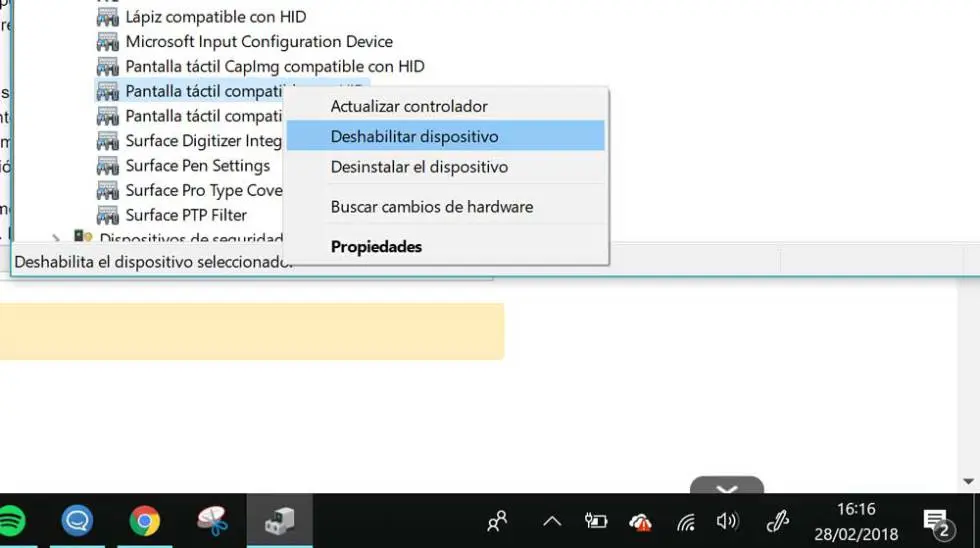
En la sección check apps and files, haz clic en el enlace reputation-based protection settings. Aquí encontrarás múltiples opciones. Para desactivar Microsoft Defender SmartScreen, cambia el interruptor debajo de block potentially unwanted apps a la posición de apagado.
Después de desactivar SmartScreen, verás un mensaje de advertencia. Haz clic en app & browser control settings para continuar.
Tener en cuenta que deshabilitar Microsoft Defender SmartScreen puede dejar tu computadora vulnerable a malware y sitios web inseguros. Si decides desactivar esta función, asegúrate de tener una solución de seguridad alternativa.
Siguiendo estos pasos, podrás desactivar Microsoft Defender SmartScreen en tu computadora con Windows 10 y personalizar tus configuraciones de seguridad.
Recuerda que es crucial priorizar la seguridad en línea. Mantente informado sobre las posibles amenazas y actualiza regularmente tu software antivirus para obtener una protección integral contra actividades maliciosas.
¡Mantente seguro en línea!
Consejos para solucionar problemas
Si estás cansado de las notificaciones de Microsoft Defender SmartScreen mientras trabajas, aquí tienes algunos consejos para desactivarlo sin reducir la seguridad:
- Verifica la configuración en la sección de Seguridad del Panel de Control y asegúrate de que SmartScreen esté activado.
- Para las ediciones Pro/Enterprise de Windows, utiliza el Editor de directivas de grupo. Ábrelo presionando la tecla windows + r y luego escribiendo gpedit.msc . Navega hasta configuración del equipo > plantillas administrativas > componentes de windows > explorador de archivos . Encuentra la directiva configure windows defender smartscreen y elige habilitado o deshabilitado .
- Otra opción es utilizar el Símbolo del sistema. Abre una ventana elevada de Símbolo del sistema presionando la tecla windows + x y seleccionando símbolo del sistema (admin) . Ingresa el comando reg add hklmsoftwarepoliciesmicrosoftwindowssystem /v enablesmartscreen /t reg_dword /d 0 /f y luego presiona Enter. Reinicia tu computadora para que los cambios surtan efecto.
Mantén el software actualizado y utiliza un software antivirus confiable para una experiencia de seguridad en línea óptima. Encuentra el equilibrio adecuado para mantener una alta productividad mientras te mantienes seguro.
Microsoft Defender SmartScreen se puede desactivar fácilmente según tus preferencias personales. Sin embargo, es importante considerar los riesgos antes de tomar esta decisión.
SmartScreen actúa como un filtro que evita que los usuarios accedan a contenido dañino en línea. Sin embargo, si obstaculiza tu experiencia de navegación, puedes desactivarlo.
Para hacerlo en Windows 10, ve a la sección de Seguridad en la Configuración de Windows. Luego, selecciona app & browser control. Finalmente, desactiva la opción check apps and files. Esto desactivará tanto la función de verificación de aplicaciones como de archivos de Microsoft Defender SmartScreen.
Desactivar SmartScreen puede brindarte más flexibilidad, pero también puede exponer tu sistema a posibles amenazas. Por lo tanto, ten cuidado al acceder a sitios web desconocidos o descargar archivos de fuentes no confiables.
Si quieres conocer otras notas parecidas a Cómo desactivar microsoft defender smartscreen: tutorial paso a paso puedes visitar la categoría Seguridad.