
Photoshop es una herramienta de edición de imágenes ampliamente utilizada por profesionales y aficionados. Una de las características más poderosas de Photoshop es la capacidad de invertir una capa, lo que puede ser útil para crear efectos especiales o corregir errores en una imagen. En este artículo, te mostraré cómo invertir una capa con objeto inteligente en Photoshop y cómo utilizar esta función de manera efectiva.

¿Qué es un objeto inteligente en Photoshop?
Antes de adentrarnos en el proceso de invertir una capa con objeto inteligente, es importante entender qué es exactamente un objeto inteligente en Photoshop. Un objeto inteligente es una capa especial que te permite realizar cambios no destructivos en una imagen. Esto significa que puedes editar y transformar la capa sin perder la calidad original de la imagen. Además, los objetos inteligentes te permiten aplicar filtros y ajustes de manera no destructiva.
¿Por qué invertir una capa?
Invertir una capa puede ser útil en diversas situaciones. Por ejemplo, puedes invertir una capa para crear un efecto de espejo o para corregir una imagen que ha sido escaneada al revés. También puedes utilizar la inversión de capas para crear efectos artísticos o para ajustar el contraste y la luminosidad de una imagen.
Pasos para invertir una capa con objeto inteligente en Photoshop
Paso 1: Abre tu imagen en Photoshop
Lo primero que debes hacer es abrir la imagen en Photoshop en la que deseas invertir una capa. Puedes hacerlo haciendo clic en archivo en la barra de menú y seleccionando abrir. Navega hasta la ubicación de tu imagen y haz doble clic en ella para abrirla en Photoshop.
Paso 2: Crea un objeto inteligente
Una vez que hayas abierto tu imagen en Photoshop, selecciona la capa que deseas invertir. Haz clic derecho en la capa y selecciona convertir en objeto inteligente en el menú desplegable. Esto convertirá la capa en un objeto inteligente.
Paso 3: Invierte la capa
Para invertir la capa, ve al menú imagen en la barra de menú y selecciona ajustes. Luego, elige invertir. Esto invertirá los colores de la capa seleccionada, creando el efecto deseado.
Paso 4: Ajusta los efectos (opcional)
Si deseas ajustar los efectos de la capa invertida, puedes hacerlo seleccionando la capa y yendo al panel de capas en Photoshop. Desde allí, puedes ajustar la opacidad, cambiar el modo de fusión y aplicar otros ajustes para obtener el resultado deseado.
Consejos para utilizar la inversión de capas de manera efectiva
Aquí hay algunos consejos para utilizar la inversión de capas de manera efectiva en Photoshop:
- Experimenta con diferentes capas y objetos inteligentes para obtener resultados únicos.
- Guarda siempre una copia de tu imagen original antes de invertir una capa, por si deseas volver atrás.
- Utiliza la función de historial de Photoshop para deshacer cambios no deseados.
- Combina la inversión de capas con otros ajustes y efectos para obtener resultados más interesantes.
Consultas habituales sobre cómo invertir una capa con objeto inteligente en Photoshop
¿Puedo invertir una capa sin convertirla en objeto inteligente?
No, para invertir una capa en Photoshop, debes convertirla en objeto inteligente primero. Esto te permite realizar cambios no destructivos y mantener la calidad original de la imagen.
¿Puedo invertir solo una parte de una capa en Photoshop?
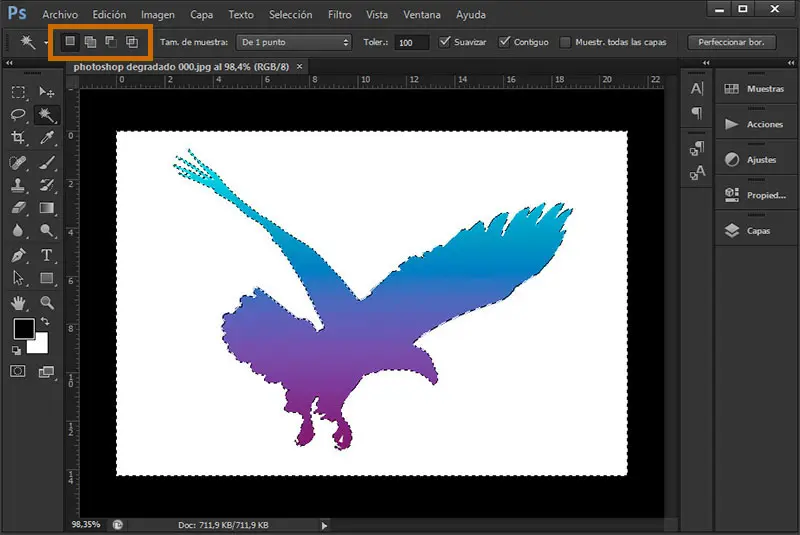
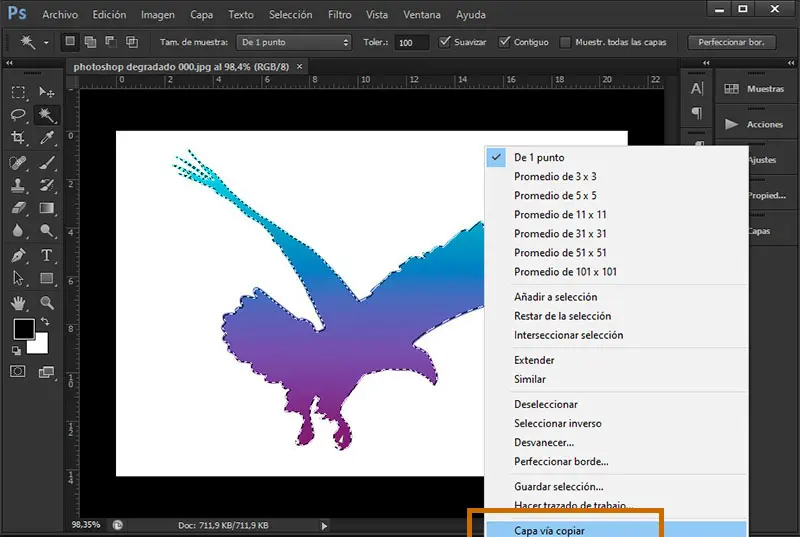
Sí, puedes utilizar herramientas de selección en Photoshop para seleccionar solo una parte de una capa y luego invertir esa selección. Esto te permite invertir solo una parte específica de la capa.
¿Puedo invertir varias capas a la vez en Photoshop?
No, debes invertir cada capa por separado en Photoshop. Sin embargo, puedes agrupar varias capas y luego invertir el grupo como un todo.
Invertir una capa con objeto inteligente en Photoshop es una técnica útil que te permite crear efectos especiales, corregir errores y ajustar el contraste y la luminosidad de una imagen. Siguiendo los pasos mencionados anteriormente y experimentando con diferentes ajustes, puedes lograr resultados sorprendentes en tus proyectos de edición de imágenes.
Si quieres conocer otras notas parecidas a Cómo invertir una capa en photoshop puedes visitar la categoría Inteligencia.