
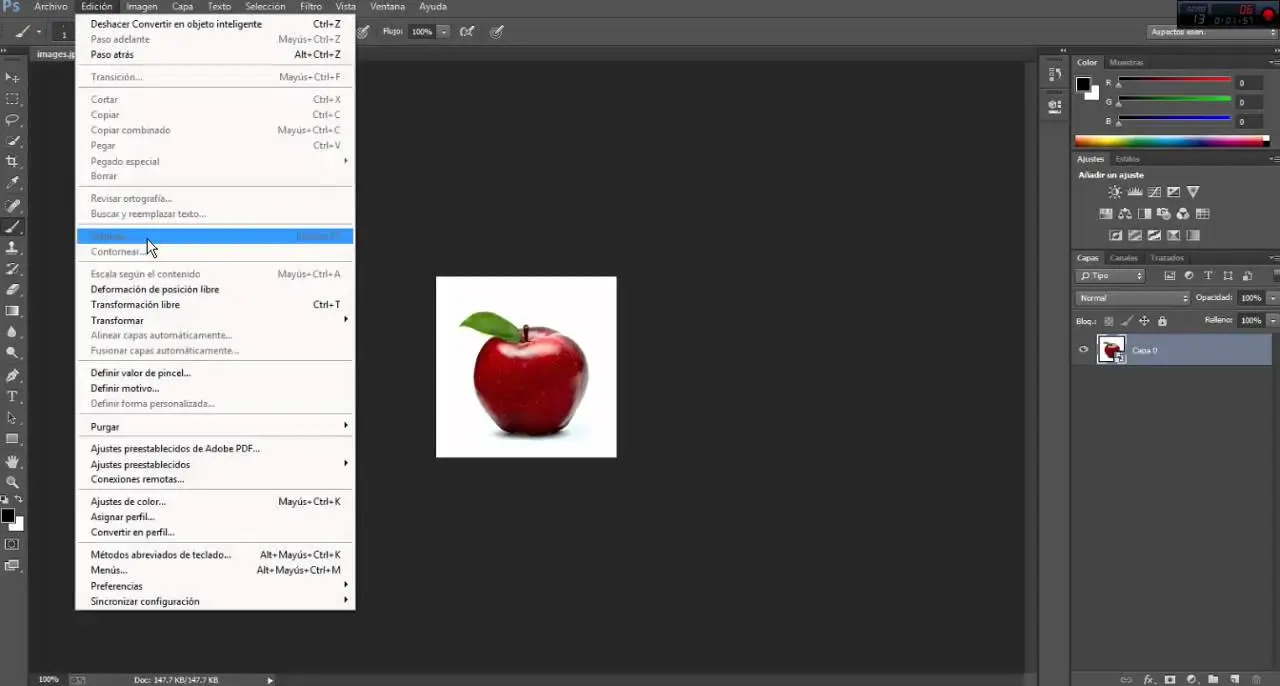
Si eres un usuario de Adobe Photoshop, es posible que los objetos inteligentes sean una de tus funciones favoritas o una fuente constante de molestos cuadros de diálogo. Si te encuentras en el último grupo, aquí te mostraremos cómo evitar que Photoshop coloque todo como un objeto inteligente.
¿Qué son los objetos inteligentes en Photoshop?
Pero primero, repasemos lo que estás perdiendo.
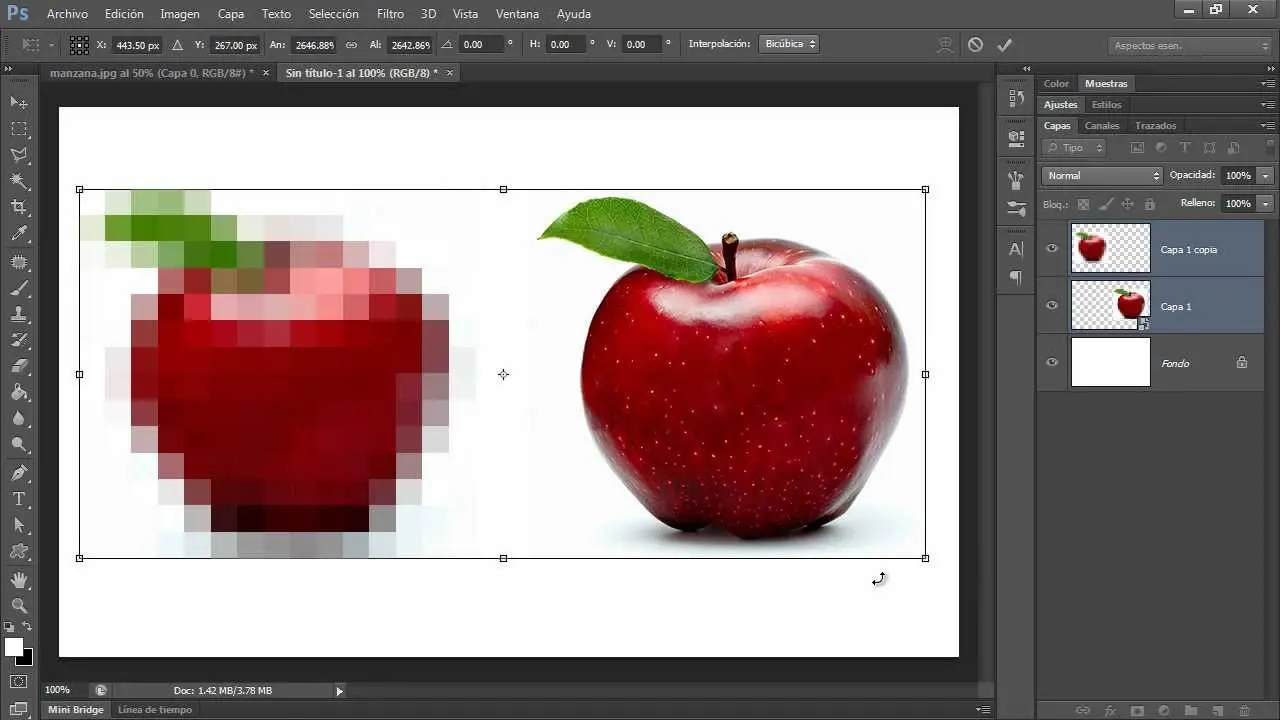
Los objetos inteligentes hacen varias cosas, pero su mayor ventaja es que preservan los datos originales de la imagen o archivo vectorial incrustado. Son una de las formas en que Photoshop te permite trabajar de manera no destructiva.
Por ejemplo, en la composición anterior, la imagen de la izquierda es la imagen original, la imagen del medio es un objeto inteligente que se ha redimensionado al 10% y luego se ha redimensionado nuevamente, mientras que el desenfoque en la parte derecha es la capa rasterizada redimensionada al 10% y luego redimensionada nuevamente. Como puedes ver, el objeto inteligente preservó la imagen original durante la transformación, mientras que la capa rasterizada ha perdido muchos datos.
Esto significa que si estás creando una imagen compuesta, puedes mover, redimensionar, recortar, filtrar, usar capas de ajuste y experimentar con la apariencia sin temor a realizar cambios irreversibles. En cambio, si trabajas con capas rasterizadas, la única forma de probar algo nuevo es deshacer todo lo que ya has hecho y comenzar desde cero.
Por otro lado, la ventaja de una capa rasterizada es que puedes editarlas directamente sin recibir molestos cuadros de diálogo.
Cómo evitar que Photoshop siempre cree objetos inteligentes
De forma predeterminada, cada vez que agregas una imagen o un vector a un documento de Photoshop, se incrusta como un objeto inteligente.
Para cambiar ese comportamiento y hacer que se incrusten como capas rasterizadas, dirígete a Editar > Preferencias > General en PC o a Photoshop > Preferencias > General en Mac.
Desmarca la opción crear siempre objetos inteligentes al colocar y haz clic en aceptar.
Cómo convertir una capa en un objeto inteligente
Por supuesto, incluso si agregas una capa rasterizada a un documento de Photoshop, puedes convertirla en un objeto inteligente si deseas realizar algunas ediciones no destructivas. Solo tienes que hacer clic derecho en la capa y seleccionar convertir en objeto inteligente.
Consultas habituales
- ¿Qué sucede si ya tengo objetos inteligentes en mi documento de Photoshop?
Si ya tienes objetos inteligentes en tu documento de Photoshop, no podrás convertirlos en capas rasterizadas. Sin embargo, puedes duplicar la capa inteligente, rasterizarla y luego realizar las ediciones deseadas en la capa rasterizada.
- ¿Es recomendable trabajar siempre con objetos inteligentes?
Depende de tus necesidades y preferencias. Los objetos inteligentes son ideales para trabajar de manera no destructiva y preservar la calidad de la imagen original. Sin embargo, si prefieres una edición más directa y no te importa perder datos, puedes trabajar con capas rasterizadas.
- ¿Puedo volver a convertir un objeto inteligente en una capa rasterizada?
No, una vez que has convertido una capa en un objeto inteligente, no puedes revertir el proceso y convertirlo nuevamente en una capa rasterizada. Sin embargo, puedes duplicar la capa inteligente y rasterizar la duplicada si necesitas una capa rasterizada adicional.
Convertir un objeto inteligente en una capa rasterizada en Photoshop te permite tener más control sobre tus ediciones y evitar molestos cuadros de diálogo. Aunque los objetos inteligentes son útiles para trabajar de manera no destructiva, es importante saber cómo convertirlos en capas rasterizadas cuando sea necesario. Sigue los pasos mencionados anteriormente y aprovecha al máximo las funciones de Photoshop.
Si quieres conocer otras notas parecidas a Cómo convertir objeto inteligente en html puedes visitar la categoría Inteligencia.