

Adobe Photoshop es uno de los editores de fotos más populares y poderosos disponibles en el mercado. Entre las muchas características que ofrece, una de las más útiles es la capacidad de trabajar con objetos inteligentes. Los objetos inteligentes son capas especiales que contienen datos de imagen y permiten realizar ediciones no destructivas en ellas.

¿Por qué no puedo editar un objeto inteligente en Photoshop?
Si alguna vez has intentado editar un objeto inteligente en Photoshop y has recibido el mensaje de error could not complete your request because the smart object is not directly editable, no estás solo. Este error es bastante común y puede ser frustrante. Pero no te preocupes, hay soluciones disponibles.
Hay varias razones por las que podrías recibir este mensaje de error:
- La capa de imagen involucrada en la selección está bloqueada. Esto suele ocurrir cuando la capa seleccionada está bloqueada o parcialmente bloqueada.
- La capa involucrada contiene datos vectoriales. Este problema puede ocurrir cuando intentas eliminar una selección que contiene datos vectoriales.
¿Cómo solucionar el error could not complete your request because the smart object is not directly editable ?
Afortunadamente, hay varias formas de solucionar este error y poder editar objetos inteligentes en Photoshop. A continuación, te presento tres métodos diferentes que puedes probar:
Método 1: Desbloquear la capa de imagen
La solución más simple es desbloquear la capa de imagen en Photoshop. Sigue estos pasos:
- Abre Photoshop en tu computadora.
- Carga la imagen en la que aparece el mensaje de error.
- Antes de hacer la selección, ve a la pestaña capas en el menú lateral derecho y haz clic en el icono de bloqueo para desbloquear la capa parcialmente bloqueada.
- Una vez desbloqueada la capa, selecciona el área que deseas editar. Verifica si el error persiste.
Si el error persiste, pasa al siguiente método.
Método 2: Convertir el objeto inteligente en una capa normal
Otra posible razón para el error could not complete your request because the smart object is not directly editable es que el objeto inteligente contiene datos en un archivo de contenedor no destructivo. La solución a este problema es convertir el objeto inteligente en una capa normal.
Sigue estos pasos para convertir el objeto inteligente en una capa normal:
- Ejecuta Photoshop en tu computadora.
- Doble clic en el icono de Objetos inteligentes en el panel de Capas.
- Ve a Capa > Objetos inteligentes > Editar contenido.
- En la ventana Propiedades, selecciona Editar contenido.
Al realizar cualquiera de estos métodos, podrás convertir el objeto inteligente en una capa normal. Ahora podrás intentar editar el objeto inteligente nuevamente. Si el problema persiste, prueba el tercer método.
Método 3: Rasterizar la capa
Otra razón para el error could not complete your request because the smart object is not directly editable es que estás intentando utilizar una herramienta basada en cuadrícula en una capa de forma. La solución es rasterizar la capa para poder utilizar herramientas basadas en píxeles.
Sigue estos pasos para rasterizar la capa:
- Abre la aplicación Photoshop en tu dispositivo.
- Haz clic derecho en la capa que muestra el mensaje de error y selecciona rasterizar capa .
- Una vez que el objeto inteligente se haya rasterizado, intenta repetir el mismo procedimiento que estaba provocando el error para verificar si se ha solucionado.
Estos son los métodos que hemos resumido. Esperamos que te ayuden a solucionar el problema.
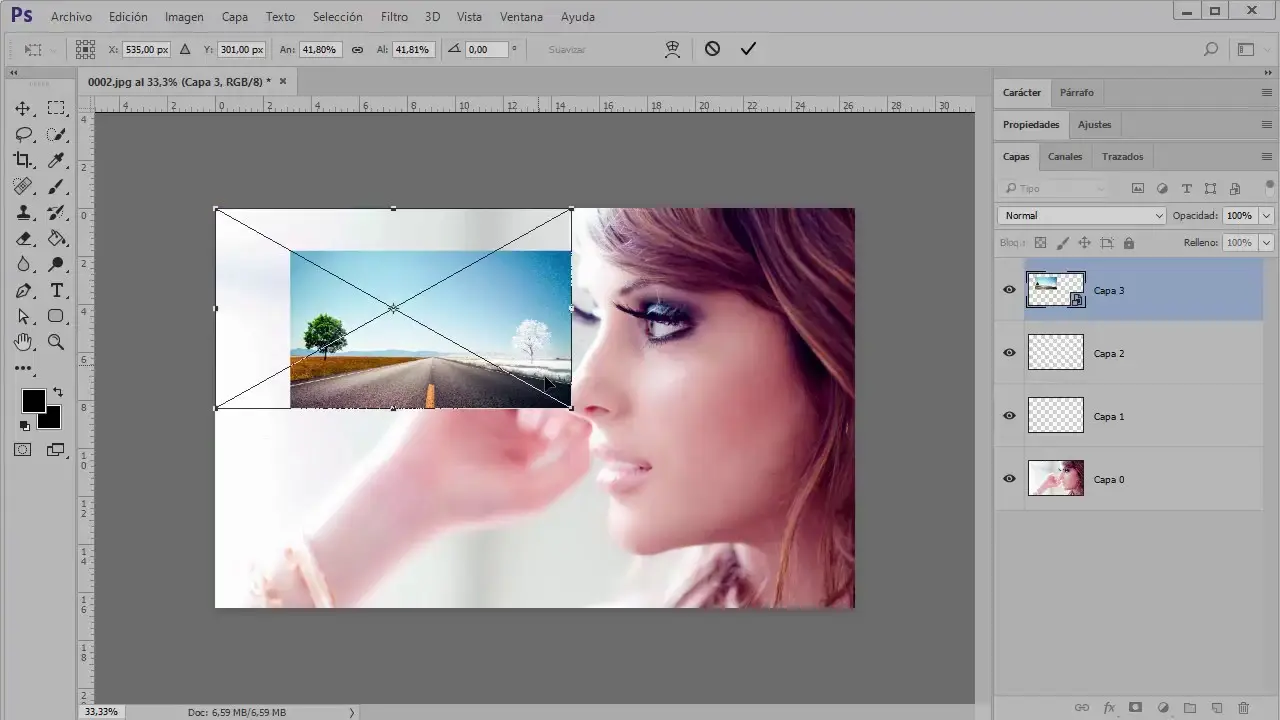
Consultas habituales sobre los objetos inteligentes no editables en Photoshop
¿Por qué Photoshop muestra el mensaje de que un objeto inteligente no es editable?
Este mensaje de error puede ocurrir si la capa de imagen involucrada en la selección está bloqueada o contiene datos vectoriales.
¿Cómo puedo hacer que un objeto inteligente sea editable en Photoshop?
Aquí hay tres enfoques prácticos para hacer que un objeto inteligente sea editable en Photoshop:
- Abre la imagen incorrecta y desbloquea la capa de imagen en Photoshop.
- Convierte el objeto inteligente en una capa normal.
- Rasteriza la capa.
¿Cómo puedo recortar un objeto inteligente en Photoshop?
Selecciona el objeto inteligente en el panel de Capas. Elige la herramienta de Recorte en el panel izquierdo. Arrastra cualquier borde de la imagen para recortarla. Utiliza el icono de marca de verificación en la parte superior para guardar los cambios.
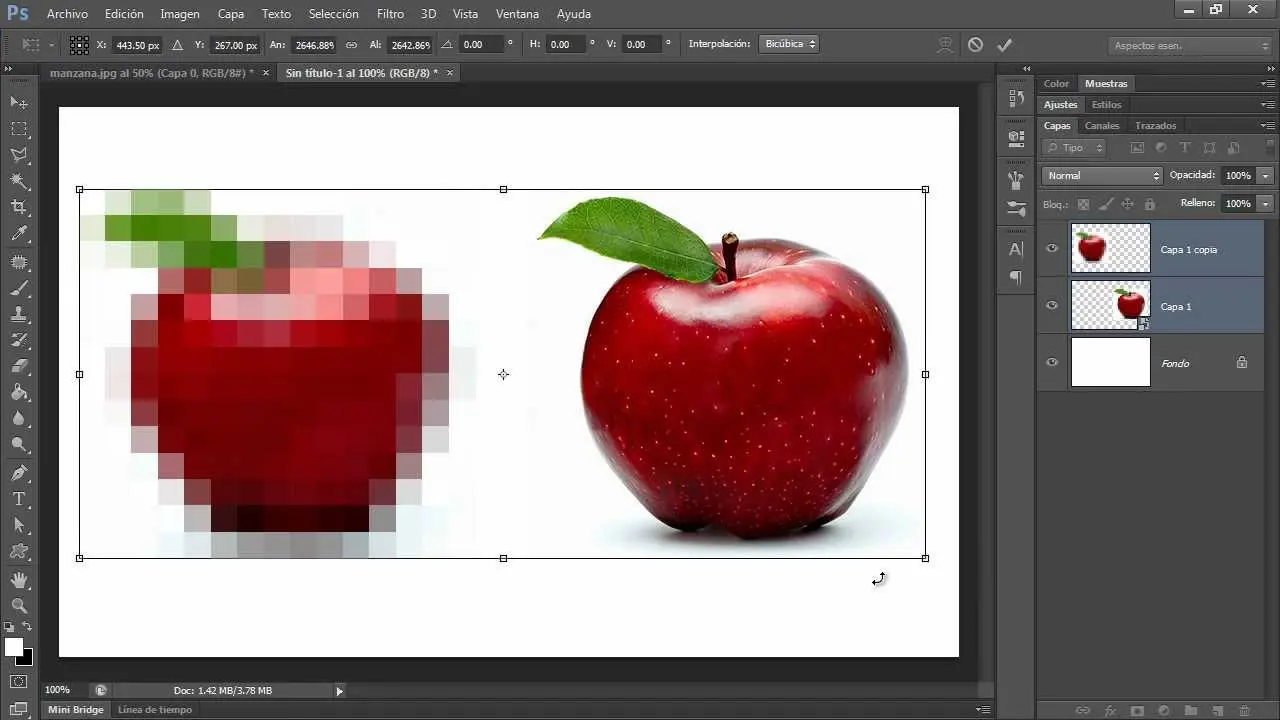
¿Cómo puedo crear un objeto inteligente en Photoshop?
Aquí hay cuatro métodos útiles para crear un objeto inteligente:
- Abre una imagen como objeto inteligente.
- Abre archivos raw como objetos inteligentes.
- Convierte una capa en un objeto inteligente.
- Coloca una imagen como objeto inteligente.
Espero que esta tutorial te haya ayudado a comprender cómo cambiar un objeto inteligente en Photoshop y cómo solucionar el error could not complete your request because the smart object is not directly editable. ¡Ahora puedes aprovechar al máximo esta poderosa herramienta de edición de fotos!
Si quieres conocer otras notas parecidas a Cómo cambiar un objeto inteligente en photoshop puedes visitar la categoría Inteligencia.