
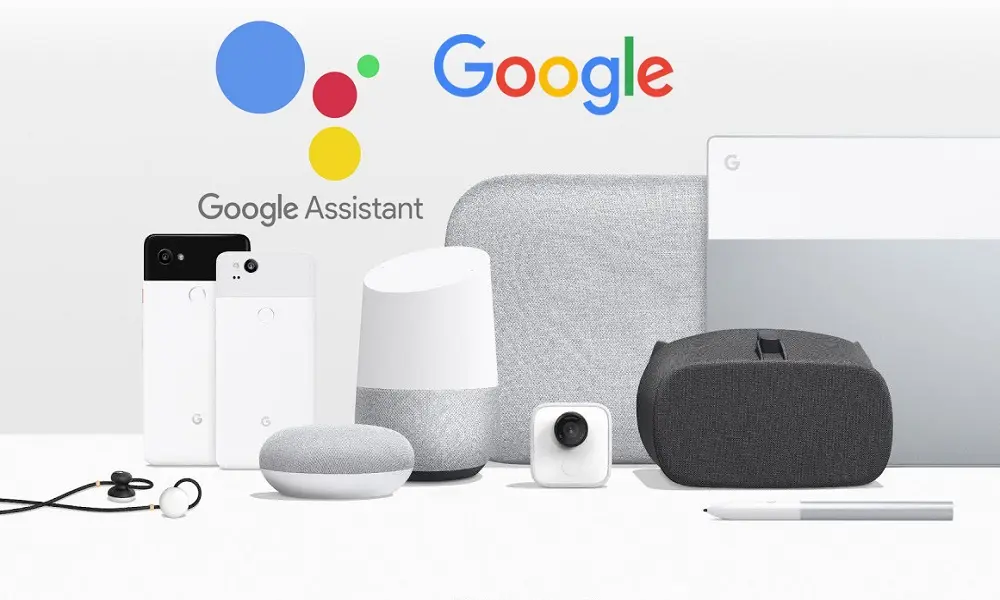
El Asistente Inteligente de Google es una herramienta poderosa que te permite obtener información y realizar diversas tareas a través de comandos de voz. Con solo decir hey google, puedes acceder a una amplia gama de funciones y obtener respuestas rápidas a tus preguntas. En este artículo, te explicaré cómo activar el Asistente de Google en tu dispositivo Android y cómo aprovechar al máximo esta función.
¿Cómo activar el Asistente de Google?
Para activar el Asistente de Google en tu teléfono o tablet Android, sigue estos sencillos pasos:
- Abre la aplicación asistente de google .
- Si el Asistente de Google está desactivado, verás la opción de activarlo. Toca activar .
- En la mayoría de los dispositivos con el Asistente integrado, puedes decir hey google, abre los ajustes del asistente o abrir la aplicación asistente de google y seleccionar ajustes del asistente .
- En la sección todos los ajustes, busca la opción general y desactiva el Asistente de Google si está activado.
Una vez que hayas activado el Asistente de Google, podrás acceder a él diciendo hey google en tu dispositivo.
Enseñar al Asistente de Google a reconocer tu voz
Para que el Asistente de Google reconozca tu voz y responda de manera personalizada, sigue estos pasos:
- Abre la aplicación asistente de google en tu dispositivo Android.
- Di ajustes del asistente y selecciona hey google y voice match en la sección ajustes populares .
- Activa la opción hey google si está desactivada.
- Si no encuentras la opción hey google, activa la opción asistente de google .
- Para configurar Voice Match, sigue las instrucciones para grabar tu voz y enseñar al Asistente de Google a reconocerla.
Una vez que hayas configurado Voice Match, el Asistente de Google podrá reconocer tu voz cuando digas hey google y responderá de manera personalizada.
Acceder al Asistente de Google en diferentes dispositivos
El Asistente de Google no solo está disponible en teléfonos y tablets Android, sino que también puedes acceder a él en altavoces inteligentes, pantallas inteligentes y auriculares compatibles. Aquí te explico cómo acceder al Asistente de Google en diferentes dispositivos:
En teléfonos y tablets Android:
Abre la aplicación asistente de google y di ajustes del asistente. Activa la opción hey google. Si no encuentras la opción, activa la opción asistente de google. Para usar Voice Match en la pantalla de bloqueo, asegúrate de que esté activado el ajuste del Asistente en la pantalla de bloqueo.
En altavoces y pantallas inteligentes:
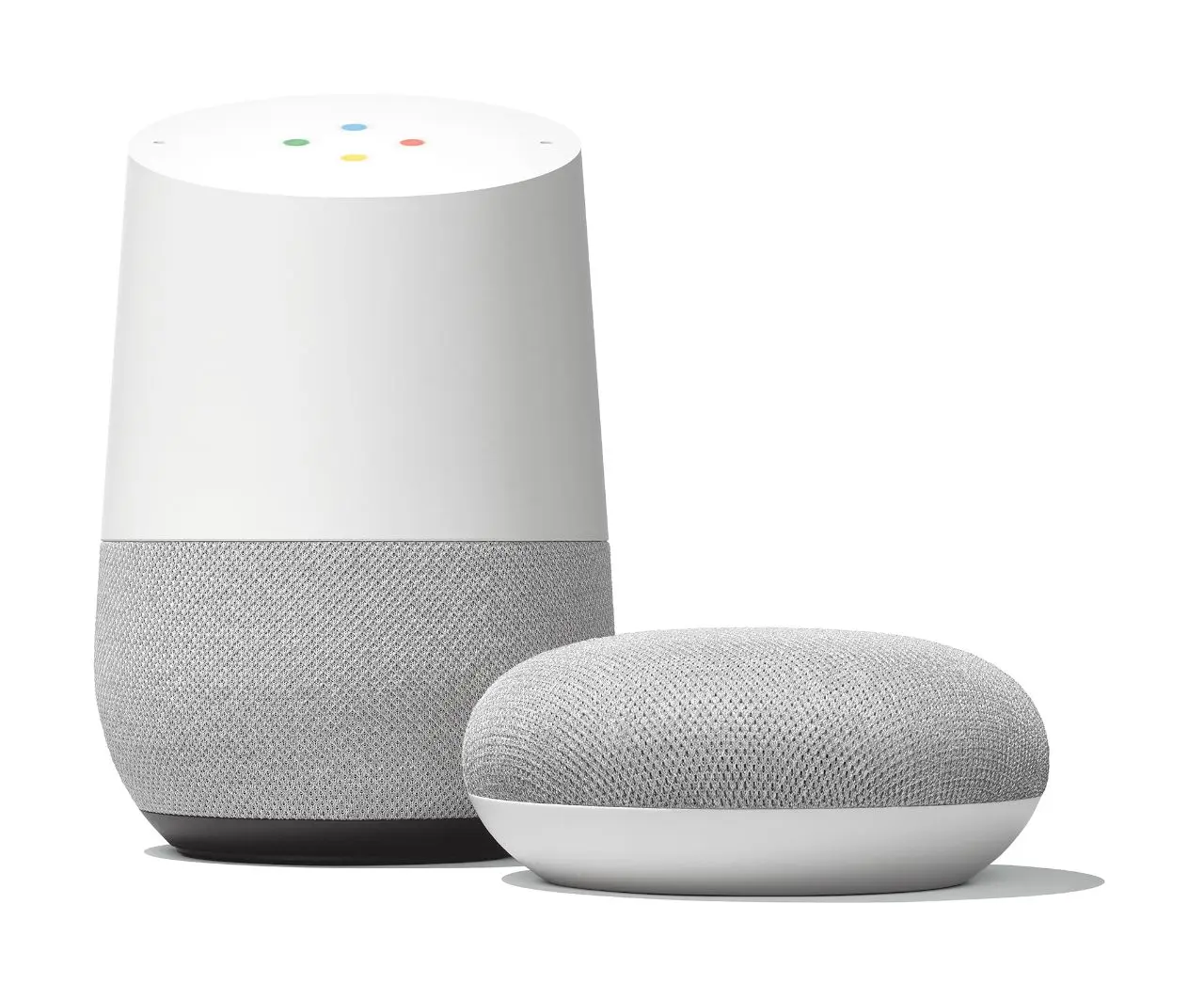
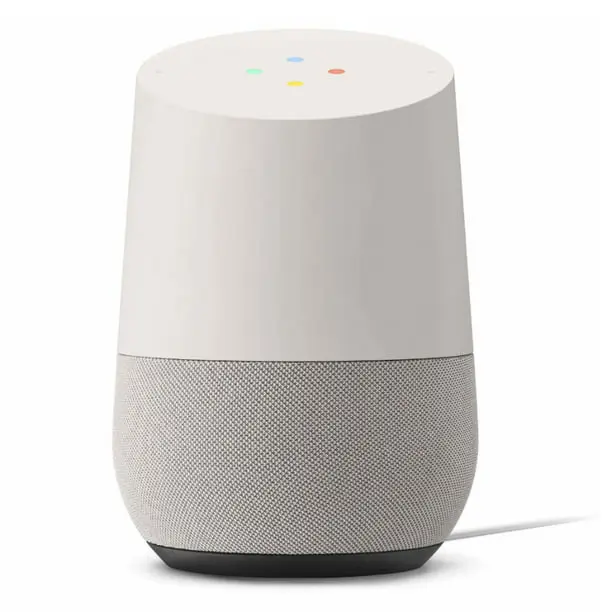
El proceso para acceder al Asistente de Google en altavoces y pantallas inteligentes puede variar según el dispositivo. En la mayoría de los casos, solo tendrás que decir hey google en voz alta para activarlo. Para obtener más información sobre cómo utilizar el Asistente de Google en tu dispositivo específico, consulta el manual de instrucciones o la documentación del fabricante.
En auriculares compatibles:
Algunos auriculares son compatibles con Voice Match, lo que te permite utilizar el Asistente de Google sin tener que sacar el teléfono o la tablet. Para activar Voice Match en auriculares, sigue los mismos pasos que mencioné anteriormente para enseñar al Asistente de Google a reconocer tu voz.

Consultas habituales sobre el Asistente de Google
¿En qué idiomas está disponible el Asistente de Google?
El Asistente de Google está disponible en una amplia variedad de idiomas, incluyendo español, inglés, francés, alemán, italiano, japonés, coreano, chino y muchos más. Consulta la documentación oficial de Google para obtener la lista completa de idiomas admitidos.
¿Cuáles son los requisitos para utilizar el Asistente de Google?
Para utilizar el Asistente de Google en tu dispositivo Android, necesitarás tener una versión de Android 0 o superior, al menos 1 GB de memoria disponible, la aplicación de Google instalada, servicios de Google Play, una resolución de pantalla de 720p o superior y uno de los idiomas admitidos configurado en tu dispositivo.
¿Cómo inicio una conversación con el Asistente de Google?
Para iniciar una conversación con el Asistente de Google, simplemente mantén presionado el botón de inicio en tu dispositivo o di hey google. Si el Asistente de Google está desactivado, se te pedirá que lo actives. Luego, puedes hacerle preguntas o darle comandos para obtener la información que necesitas.
¿Puedo utilizar el Asistente de Google en otros dispositivos además de mi teléfono o tablet?
Sí, el Asistente de Google está disponible en una amplia gama de dispositivos, incluyendo altavoces inteligentes, pantallas inteligentes, auriculares compatibles y más. Cada dispositivo puede tener su propio método para acceder al Asistente de Google, así que consulta la documentación del fabricante para obtener instrucciones específicas.
El Asistente Inteligente de Google es una herramienta poderosa que te permite obtener información y realizar diversas tareas a través de comandos de voz. Sigue los pasos mencionados anteriormente para activar y configurar el Asistente de Google en tu dispositivo Android, y aprovecha al máximo esta función para facilitar tu vida diaria.
Si quieres conocer otras notas parecidas a Asistente inteligente google: cómo activarlo y usarlo puedes visitar la categoría Inteligencia.