
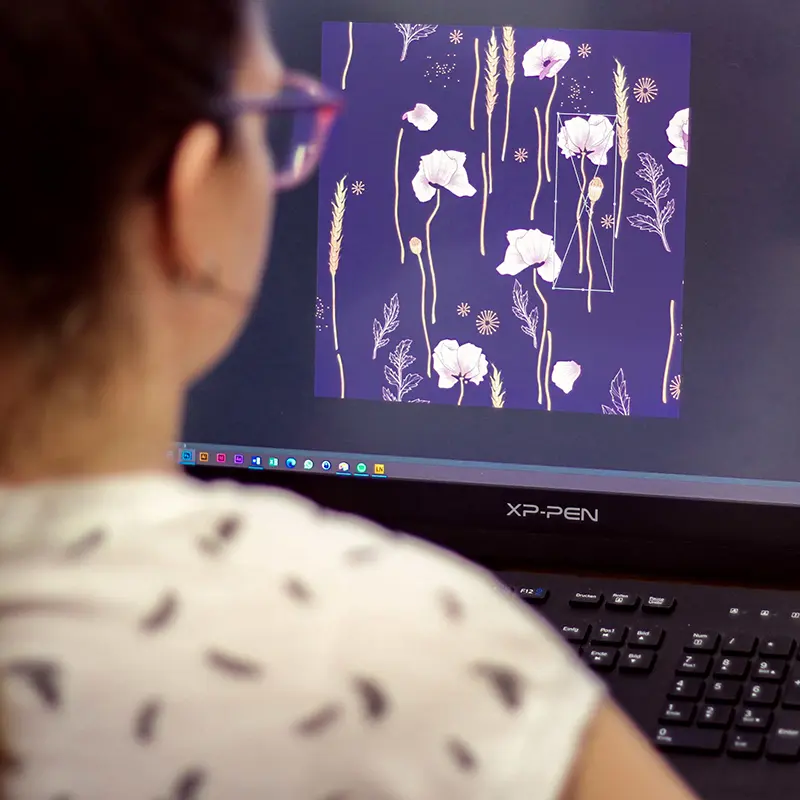
Los objetos inteligentes han estado disponibles durante varios años y al principio, no sabía por qué debería usarlos. Sentía que mi proceso estaba bien tal como estaba porque estaba acostumbrado a él, y la incorporación de nuevos procesos de trabajo requeriría tiempo y esfuerzo. Sin embargo, cuando comencé un nuevo puesto de diseño gráfico hace algunos años, no tuve otra opción que lidiar con los objetos inteligentes. La empresa para la que trabajaba los utilizaba de manera excesiva en su proceso de diseño para mantener todo organizado. Desde entonces, los utilizo en mi propio proceso y ahora no puedo imaginar trabajar en Photoshop sin ellos. Veamos cómo funcionan y por qué deberías comenzar a usarlos también, lo antes posible.

¿Qué son los objetos inteligentes?
Los objetos inteligentes son capas que conservan los datos originales (y los detalles) y preservan esa información. Esto significa que puedes trabajar de manera no destructiva.
La edición no destructiva significa que puedes mantener la calidad intacta al editar una capa.
Las capas normales en Photoshop utilizan datos basados en píxeles. Es donde pierdes calidad al realizar ciertos comandos, como escalar o distorsionar. Terminas perdiendo la información original de tu diseño y no puedes restaurarla. Es por eso que puedes reducir el tamaño de una imagen, pero no puedes ampliarla sin que se vea mal.
Puedes utilizar un flujo de trabajo no destructivo para escalar, recortar, distorsionar, rotar o deformar una capa, o utilizar un filtro. Porque dentro del objeto inteligente, la imagen original permanece intacta.
Sin embargo, debido a que los objetos inteligentes ya no están basados en píxeles, no puedes manipularlos directamente con ciertas acciones, como pintar sobre ellos o mover un área seleccionada. Si deseas hacer eso, te recomendaría utilizar una nueva capa, crear una máscara de capa o copiar tu selección en una nueva capa.
Si deseas editar el contenido de tu objeto inteligente, haz doble clic en el icono del objeto inteligente en la capa misma. Todas las modificaciones se aplicarán en todos los lugares donde se utilice el objeto inteligente en el archivo principal al guardar.
Diferentes tipos de objetos inteligentes
Existen dos tipos diferentes de objetos inteligentes: vinculados e incrustados. Ambos tienen sus ventajas y desventajas. También puedes utilizar ambas formas en el mismo archivo principal. Veamos cómo funcionan.
Objetos inteligentes incrustados
Los objetos inteligentes incrustados tienen un icono de archivo sobre archivo en la esquina inferior derecha de la vista previa de la imagen en el panel de capas. Como su nombre lo indica, los objetos inteligentes están incrustados o almacenados/guardados dentro del archivo principal de Photoshop. Es más fácil de organizar, porque puedes acceder a todas las capas y archivos desde un solo lugar. Si alguna vez necesitas compartir un archivo con alguien más, como un director de arte, solo necesitas enviarles tu archivo principal y eso es todo. Tendrán todos los datos que necesitan.
Sin embargo, dependiendo de cuántos objetos inteligentes utilices y cuántas capas tengan, el tamaño del archivo puede ser extremadamente grande. Esto puede provocar problemas al enviar el archivo y tiempos de carga, apertura y guardado más largos. Esto podría ralentizar tu proceso si eres alguien que guarda regularmente su trabajo (¡lo cual deberías hacer!). Si esto te sucede, es posible que desees cambiar a la segunda opción de objeto inteligente: el objeto inteligente vinculado.
Objetos inteligentes vinculados
Los objetos inteligentes vinculados tienen un icono de cadena en la vista previa de la imagen en el panel de capas. Estos no almacenan la información original del objeto inteligente en el archivo principal. Solo almacenan una ruta hacia otro archivo en tu computadora. Esto mantiene el tamaño del archivo pequeño y manejable, por lo que es muy útil si trabajas con muchos objetos inteligentes. También ayuda con los tiempos de apertura y guardado.
Debido a que los objetos inteligentes vinculados deben guardarse en su propia ubicación en tu computadora, debes asegurarte de no perderlos, o no podrás utilizarlos en el archivo principal. Además, si mueves los archivos de un lugar a otro en tu computadora, debes volver a vincularlos después de abrir tu archivo principal por primera vez.
Uno de los mejores beneficios es que puedes utilizar el mismo archivo fuente en diferentes archivos principales. Esto es genial si deseas incorporar un motivo de tu patrón principal en tu patrón complementario. Y si decides cambiar el color del motivo mientras trabajas en tu colección, simplemente ve al objeto inteligente del motivo, cambia el color allí y guárdalo. Se actualizará automáticamente en el archivo principal de tu patrón principal y tu patrón complementario.
Cómo puedes incluir objetos inteligentes en tu proceso de diseño
Me encanta configurar mis archivos de repetición con objetos inteligentes desde el principio. Me ayuda a ser intencional con la ubicación y reduce el tiempo que podría pasar en motivos que no podré utilizar porque no se ajustan al diseño.
Después de dibujar mis elementos (ya sea de forma tradicional o digital), los escalo a un tamaño grande porque recuerda, ¡podemos reducir el tamaño, pero nunca podemos ampliarlo sin perder calidad! Luego convierto cada motivo de dibujo en su propio objeto inteligente.
Dentro de cada objeto inteligente, comienzo a construir el diseño y lo guardo una vez que estoy satisfecho. Puedo ver los cambios al instante en mi archivo principal. Hago esto con todos los motivos hasta que estoy satisfecho o vuelvo atrás si necesitan algún ajuste. Debido a que solo necesito hacer cambios en un motivo por objeto inteligente, esto me ahorra mucho tiempo y es muy fácil ver si la elección que he hecho funciona para el patrón.
Comandos útiles de Photoshop
- Colocar un archivo existente como objeto inteligente: Archivo > Colocar incrustado/vinculado...
- Convertir una capa o grupo en un objeto inteligente: Haz clic derecho (en la capa o grupo) > Convertir en objeto inteligente
- Cambiar el tipo de objeto inteligente: Incrustado: Haz clic derecho en la capa > Convertir en vinculado; Vinculado: Haz clic derecho en la capa > Insertar vinculado
- Empaquetar el archivo principal: Archivo > Empaquetar
- Actualizar las fuentes de capas faltantes: Haz clic derecho en la capa > Volver a vincular al archivo
Utilizar objetos inteligentes en tu proceso de Photoshop puede ayudarte a ahorrar tiempo y ser más eficiente. Es excelente si deseas incorporar los mismos motivos en diferentes patrones y puede simplificar la creación de tus repeticiones.
¿Qué significa convertir en objeto inteligente?
Utilizo objetos inteligentes mucho para filtros inteligentes y similares, pero ¿qué significa exactamente? ¿Convertir en un objeto inteligente significa que puedo cambiar el tamaño de la imagen tanto como quiera sin perder calidad, como un vector?
Si quieres conocer otras notas parecidas a Objetos inteligentes en photoshop y práctica puedes visitar la categoría Inteligencia.