
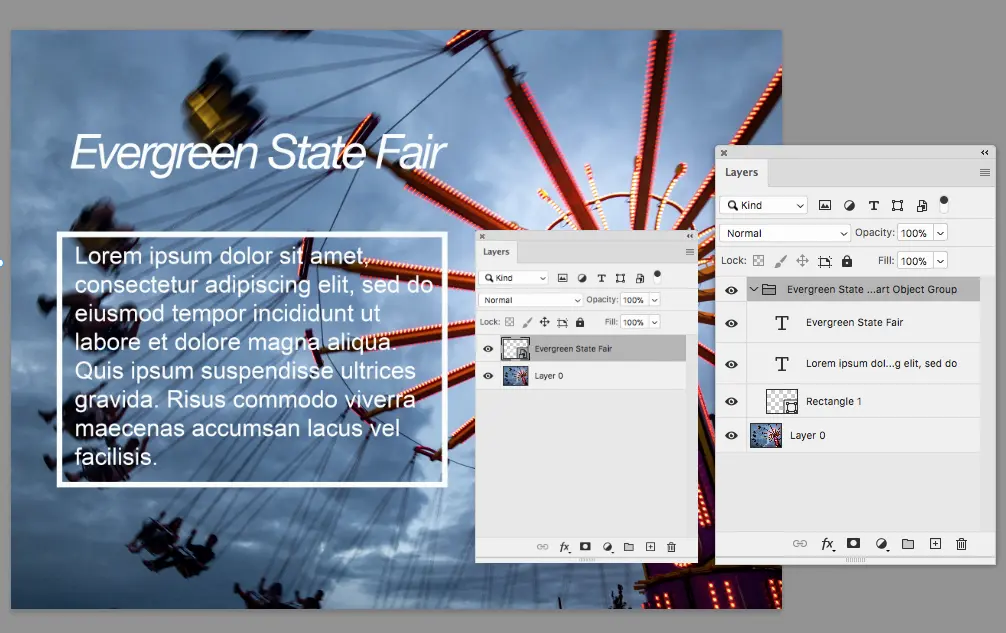
Photoshop es una herramienta poderosa para la edición y manipulación de imágenes. Una de las características más interesantes es la posibilidad de aplicar texturas a objetos inteligentes, lo que permite añadir diferentes efectos y estilos a nuestras creaciones. En este artículo, te mostraré cómo aplicar varias texturas a objetos inteligentes en Photoshop de manera sencilla y efectiva.

Paso 1: Preparación de la imagen
Antes de comenzar a aplicar texturas, tener una imagen base sobre la cual trabajar. Puedes utilizar una fotografía existente o crear tu propia composición en Photoshop. Una vez que tengas tu imagen lista, asegúrate de que esté abierta en el programa.
Paso 2: Creación de objetos inteligentes
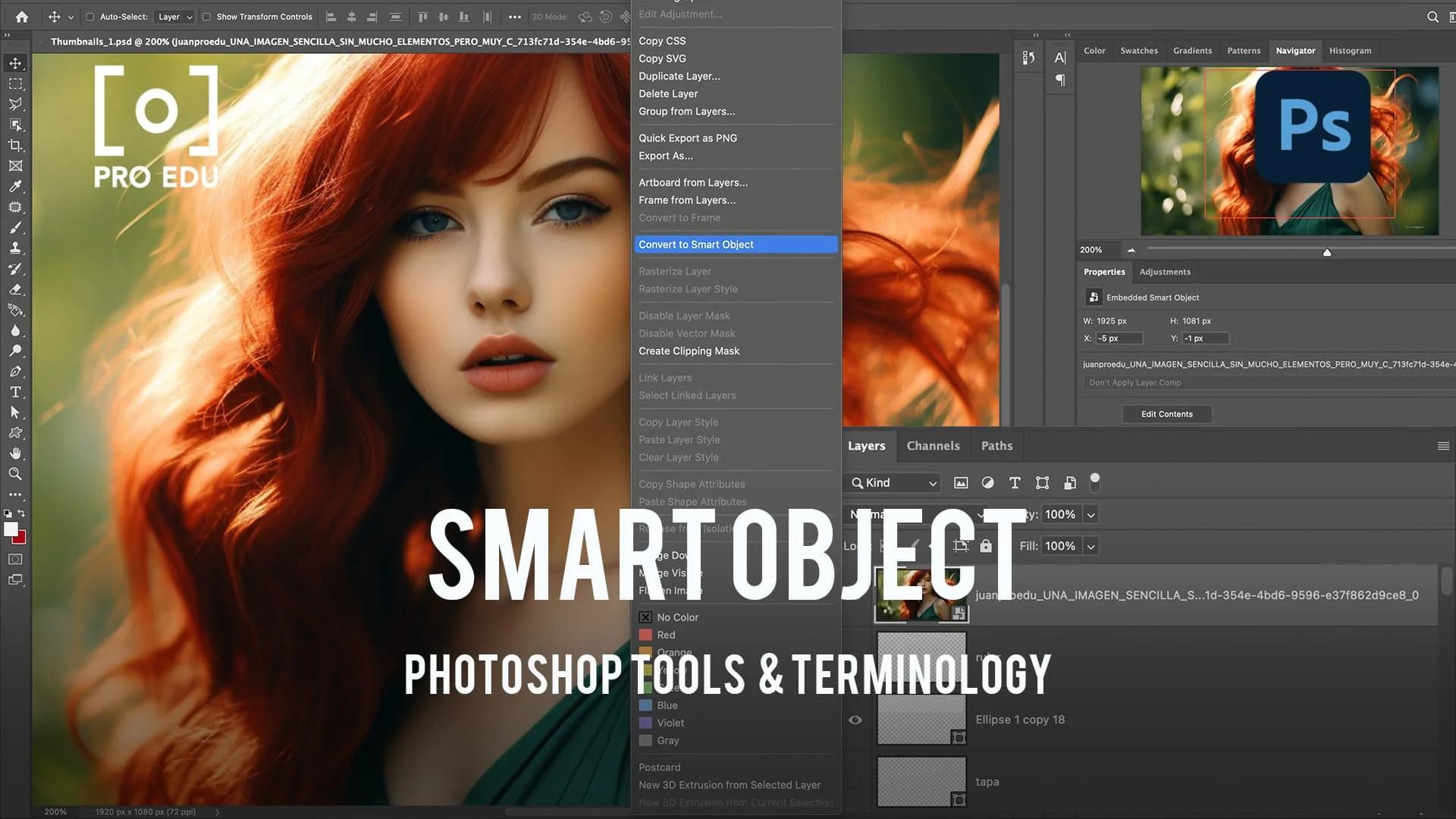
El siguiente paso es convertir los elementos que deseas texturizar en objetos inteligentes. Esto te permitirá aplicar y modificar las texturas de forma no destructiva, manteniendo la flexibilidad de tu diseño. Para convertir un elemento en objeto inteligente, selecciona la capa correspondiente y ve al menú capa en la barra de herramientas principal. Luego, selecciona convertir en objeto inteligente.
Paso 3: Selección de la textura
Ahora que tienes tus objetos inteligentes creados, es hora de seleccionar las texturas que deseas aplicar. Puedes utilizar tus propias texturas o descargarlas de sitios web especializados en recursos para diseñadores. Una vez que tengas la textura que deseas utilizar, ábrela en Photoshop y copia su contenido.
Paso 4: Aplicación de la textura
Una vez que tengas la textura copiada en Photoshop, ve a la imagen base y selecciona el objeto inteligente al que deseas aplicar la textura. Asegúrate de tener la capa del objeto inteligente seleccionada en el panel de capas. Luego, ve al menú edición en la barra de herramientas principal y selecciona pegar. Esto pegará la textura en una nueva capa sobre el objeto inteligente.
Ahora, necesitamos ajustar la textura para que se adapte al objeto inteligente. Para hacer esto, selecciona la capa de la textura y utiliza las herramientas de transformación de Photoshop para ajustar su tamaño, posición y orientación. Puedes acceder a estas herramientas a través del menú edición o utilizando los atajos de teclado correspondientes.
Paso 5: Modos de fusión y opacidad
Una vez que hayas ajustado la textura, es momento de jugar con los modos de fusión y la opacidad para obtener el efecto deseado. Los modos de fusión determinan cómo se superpone la textura con el objeto inteligente y los demás elementos de la imagen. Puedes acceder a los modos de fusión a través del menú desplegable en la parte superior del panel de capas.
Recomiendo experimentar con diferentes modos de fusión y ajustar la opacidad hasta obtener el resultado deseado. Algunos modos de fusión populares para aplicar texturas son superponer, multiplicar y trama. Cada modo de fusión ofrece resultados únicos, por lo que es importante probar y explorar todas las opciones disponibles.
Paso 6: Personalización adicional
Una vez que hayas aplicado la textura y ajustado los modos de fusión y la opacidad, puedes personalizar aún más el efecto. Puedes utilizar las herramientas de edición de Photoshop, como los pinceles, las capas de ajuste y los filtros, para agregar más detalles y mejorar el aspecto general de la textura en el objeto inteligente.
Paso 7: Guardar y exportar
Por último, es importante guardar y exportar tu trabajo una vez que estés satisfecho con el resultado. Puedes guardar tu proyecto de Photoshop en formato PSD para mantener todas las capas y ajustes editables en el futuro. También puedes exportar tu imagen en formatos más comunes, como JPEG o PNG, para su uso en diferentes medios.
Consultas habituales
- ¿Puedo aplicar varias texturas a un mismo objeto inteligente? Sí, puedes aplicar tantas texturas como desees a un objeto inteligente. Solo necesitas repetir los pasos mencionados anteriormente para cada textura que desees agregar.
- ¿Dónde puedo encontrar texturas para utilizar en Photoshop? Existen numerosos sitios web donde puedes descargar texturas de forma gratuita o a través de una suscripción. Algunos ejemplos populares son Texturemate, Textures.com y Freepik.
- ¿Puedo cambiar la textura en un objeto inteligente después de aplicarla? Sí, puedes modificar la textura en cualquier momento. Solo necesitas seleccionar la capa de la textura en el panel de capas y realizar los ajustes necesarios, como cambiar el tamaño, la posición o el modo de fusión.
Aplicar varias texturas a objetos inteligentes en Photoshop es una técnica creativa que permite añadir efectos y estilos interesantes a tus diseños. Sigue los pasos mencionados en este artículo y experimenta con diferentes texturas y modos de fusión para lograr resultados únicos y personalizados. Recuerda guardar y exportar tu trabajo una vez que estés satisfecho con el resultado final. ¡Diviértete y deja volar tu creatividad!
Si quieres conocer otras notas parecidas a Cómo aplicar texturas a objetos inteligentes en photoshop puedes visitar la categoría Inteligencia.