

En el entorno actual, donde la información está al alcance de nuestras manos gracias a Internet, es esencial contar con herramientas eficientes que nos permitan realizar búsquedas rápidas y precisas. En el caso de LibreOffice Writer, el procesador de texto de la suite LibreOffice, podemos aprovechar su funcionalidad de búsqueda inteligente en la web para encontrar información relevante de manera ágil y eficiente.

La barra de herramientas Buscar
LibreOffice Writer cuenta con una barra de herramientas llamada buscar que nos permite buscar texto dentro del documento. Podemos acceder a esta barra de diferentes maneras:
- Desde el menú Editar > Buscar.
- Desde el menú Ver > Barras de herramientas > Buscar.
- Presionando la combinación de teclas Ctrl + B.
La barra de herramientas Buscar se acopla por defecto en la parte inferior de la ventana, sobre la barra de estado. En esta barra encontraremos diferentes controles que nos facilitarán la búsqueda:
- El primer botón, en forma de aspa, nos permite cerrar la barra.
- El cuadro combinado nos permite introducir el término de búsqueda y acceder al histórico de términos buscados en la presente sesión.
- Los botones de siguiente y anterior nos permiten navegar entre los resultados de la búsqueda.
- El botón buscar todo muestra un cuadro de diálogo con las referencias a todas las ocurrencias del término buscado en el documento.
El cuadro de diálogo Buscar y reemplazar
Además de la barra de herramientas Buscar, LibreOffice Writer también ofrece un cuadro de diálogo llamado buscar y reemplazar que nos permite realizar búsquedas más avanzadas y reemplazar términos por otros. Podemos acceder a este cuadro de diálogo de las siguientes maneras:
- Desde la barra de herramientas Buscar.
- Desde el menú Editar > Buscar y reemplazar.
- Presionando la combinación de teclas Ctrl + Alt + B.
En el cuadro de diálogo Buscar y reemplazar encontraremos diferentes opciones que nos permitirán personalizar nuestra búsqueda:
- La opción distinguir mayúsculas y minúsculas nos permite realizar búsquedas sensibles a la capitalización de las palabras.
- La opción cadena formateada nos permite buscar términos con un formato numérico específico.
- La opción celdas completas nos permite buscar términos que sean el texto completo de una celda.
- La opción todas las hojas nos permite buscar en todas las hojas del documento.
LibreOffice Writer y el texto predictivo
A diferencia de otras aplicaciones, LibreOffice Writer no cuenta con funcionalidad de texto predictivo. Sin embargo, podemos utilizar la función de Autocompletar para agilizar nuestra escritura. Para activar el Autocompletar en LibreOffice Writer, debemos seguir los siguientes pasos:
- Ir al menú Herramientas > Autocorrector > Autocompletar.
- Marcar la casilla habilitar el autocompletar .
- Ingresar las palabras o frases que deseamos que se autocompleten en el cuadro de texto palabras clave .
- Hacer clic en aceptar para guardar los cambios.
A partir de este momento, cuando escribamos una palabra o frase que coincida con una de las palabras clave que hemos ingresado, LibreOffice Writer nos sugerirá automáticamente completarla.
LibreOffice Writer y la web
Si bien LibreOffice Writer es un procesador de texto que se ejecuta en nuestro dispositivo, podemos aprovechar su integración con la web para acceder a recursos externos. Por ejemplo, podemos insertar hipervínculos a páginas web, imágenes alojadas en la nube o documentos compartidos en servicios de almacenamiento en línea.
Para insertar un hipervínculo a una página web en LibreOffice Writer, debemos seguir los siguientes pasos:
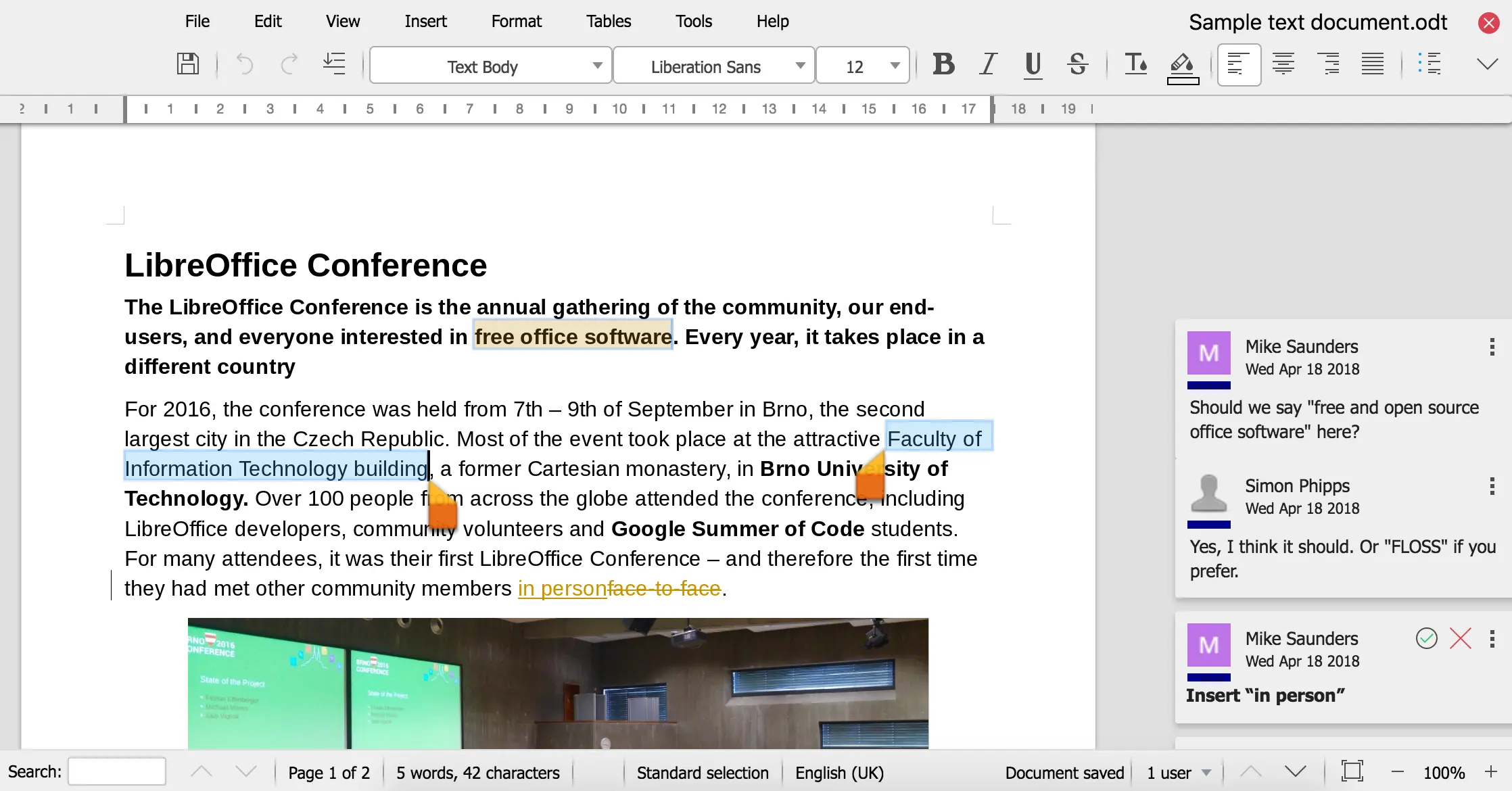
- Seleccionar el texto o imagen al que deseamos agregar el hipervínculo.
- Ir al menú Insertar > Hipervínculo.
- Ingresar la URL de la página web en el cuadro de diálogo y hacer clic en aceptar .
Una vez agregado el hipervínculo, podremos hacer clic en él para abrir la página web en nuestro navegador predeterminado.
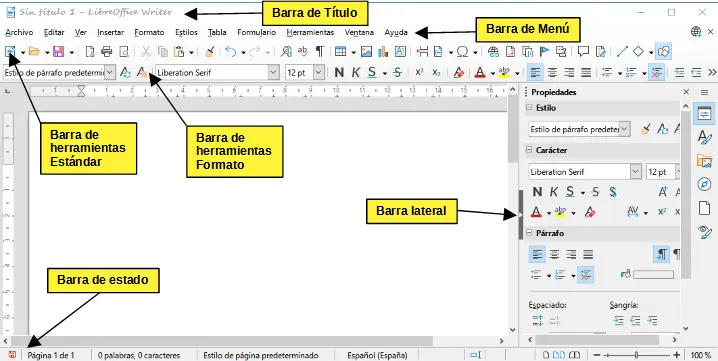
LibreOffice Writer nos ofrece herramientas de búsqueda inteligente en la web que nos permiten encontrar información relevante de manera rápida y precisa. Además, podemos aprovechar su integración con la web para enlazar recursos externos en nuestros documentos. Con estas funcionalidades, podemos optimizar nuestro flujo de trabajo y aprovechar al máximo las capacidades de LibreOffice Writer.
Si quieres conocer otras notas parecidas a Búsqueda inteligente en libreoffice writer puedes visitar la categoría Inteligencia.