
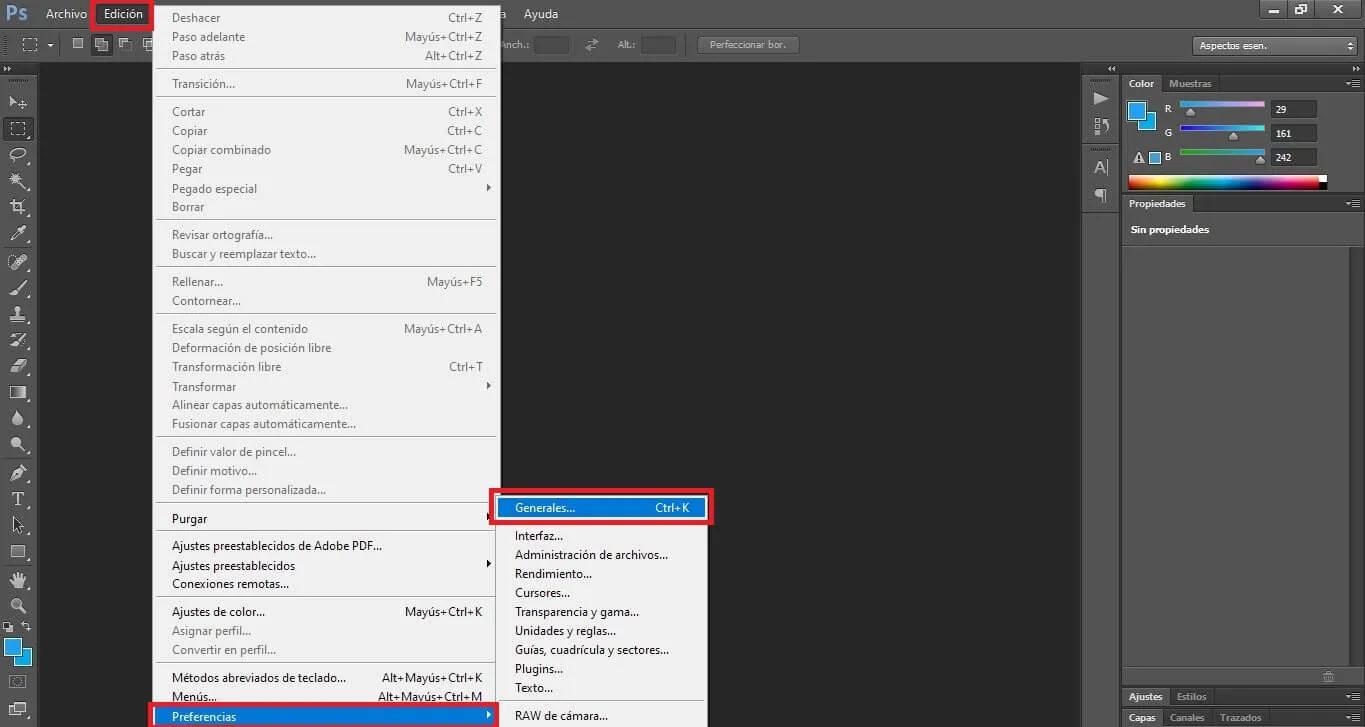
Photoshop es una herramienta muy versátil que permite realizar una amplia variedad de tareas de edición y manipulación de imágenes. Una de las características más útiles es la capacidad de trabajar con objetos inteligentes, los cuales nos permiten realizar cambios sin perder la calidad original de la imagen. Sin embargo, en ocasiones puede ser necesario desvincular un objeto inteligente para trabajar de manera independiente en él. En este artículo, te explicaremos cómo desvincular un objeto inteligente en Photoshop.

¿Cómo se desvincula en Photoshop?
Para desvincular un objeto inteligente en Photoshop, sigue estos pasos:
- Selecciona el objeto inteligente haciendo clic en él en el panel de capas.
- Haz clic derecho sobre el objeto inteligente y selecciona desvincular objeto inteligente en el menú desplegable.
Una vez que hayas realizado estos pasos, el objeto inteligente se desvinculará y podrás realizar cambios en él de manera independiente, sin afectar a la imagen original.
¿Cómo duplico un objeto inteligente en Photoshop sin vincularlo?
Si deseas duplicar un objeto inteligente en Photoshop sin que los cambios realizados afecten a ambas copias, sigue estos pasos:
- Selecciona el objeto inteligente que deseas duplicar en el panel de capas.
- Presiona las teclas ctrl+j en Windows o command+j en Mac para duplicar el objeto inteligente.
- Una vez que hayas duplicado el objeto inteligente, haz clic derecho sobre la copia y selecciona nuevo objeto inteligente mediante copia .
Al realizar estos pasos, habrás duplicado el objeto inteligente sin vincularlo, lo que te permitirá realizar cambios en cada copia de manera independiente.
Consultas habituales sobre desvincular objetos inteligentes en Photoshop
¿Qué es un objeto inteligente en Photoshop?
Un objeto inteligente en Photoshop es una capa especial que nos permite realizar cambios en una imagen sin perder la calidad original. Los objetos inteligentes actúan como contenedores que guardan la información de la capa original, lo que nos permite realizar ajustes y modificaciones sin dañar la imagen original.
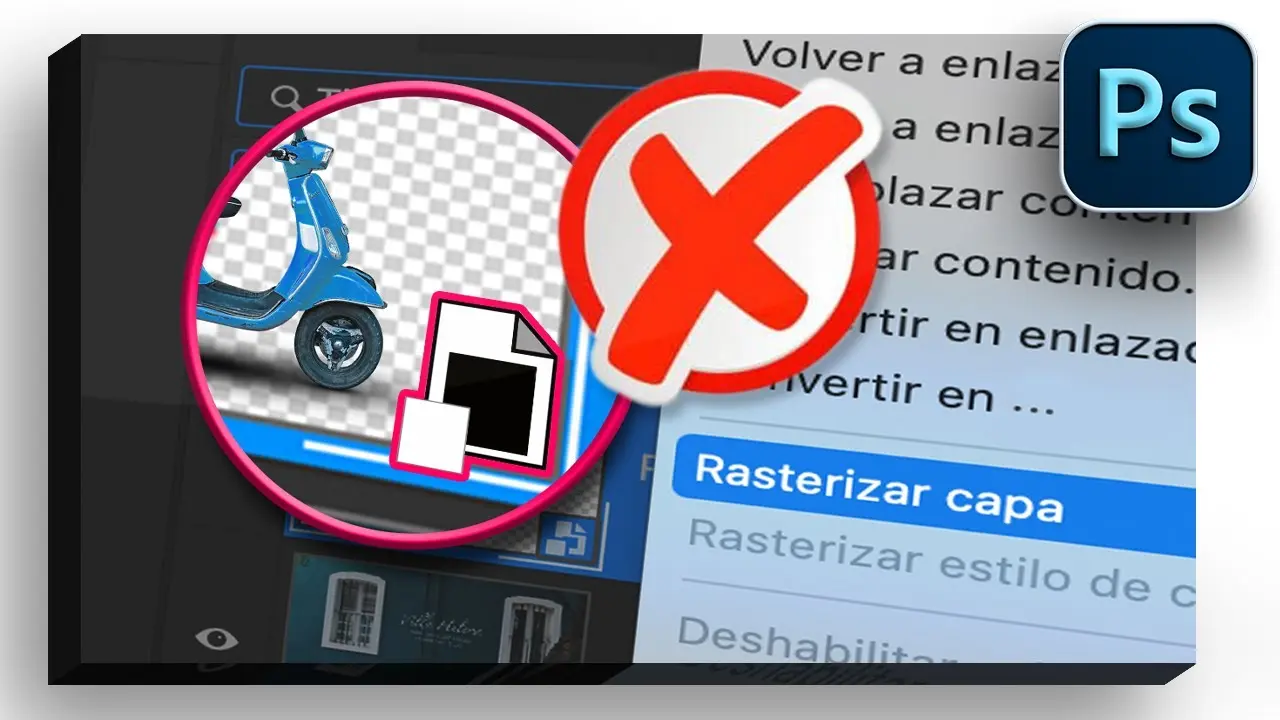
¿Por qué debería desvincular un objeto inteligente en Photoshop?
Desvincular un objeto inteligente en Photoshop puede ser útil en diferentes situaciones. Por ejemplo, si deseas aplicar diferentes ajustes o efectos a una parte específica de la imagen sin afectar al resto, desvincular el objeto inteligente te permitirá trabajar de manera independiente en esa área sin afectar al resto de la imagen.
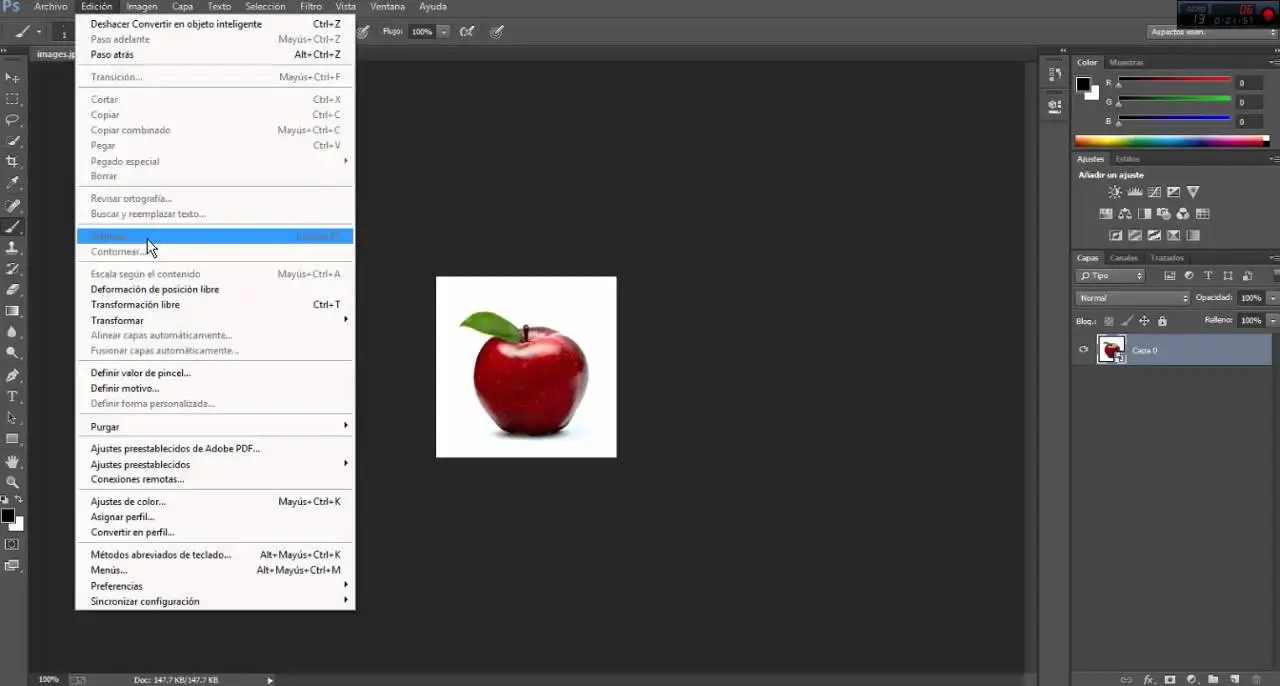
¿Puedo volver a vincular un objeto inteligente después de desvincularlo en Photoshop?
Sí, es posible volver a vincular un objeto inteligente después de haberlo desvinculado en Photoshop. Para ello, selecciona el objeto inteligente desvinculado y haz clic derecho sobre él. Luego, selecciona vincular objeto inteligente en el menú desplegable. Esto restaurará la conexión con la imagen original y podrás realizar cambios en el objeto inteligente nuevamente.
Desvincular un objeto inteligente en Photoshop es una tarea sencilla que nos permite trabajar de manera independiente en una capa sin afectar a la imagen original. Ya sea que necesites hacer ajustes específicos en una parte de la imagen o simplemente desees duplicar un objeto inteligente sin que los cambios se reflejen en ambas copias, estos pasos te ayudarán a lograrlo de manera efectiva.
Recuerda siempre guardar una copia de seguridad de tu imagen original antes de realizar cualquier cambio, así podrás revertir los cambios si es necesario. Esperamos que este artículo te haya sido útil y que puedas aprovechar al máximo la funcionalidad de los objetos inteligentes en Photoshop.
Si quieres conocer otras notas parecidas a Desvincular objeto inteligente en photoshop: tutorial paso a paso puedes visitar la categoría Inteligencia.