
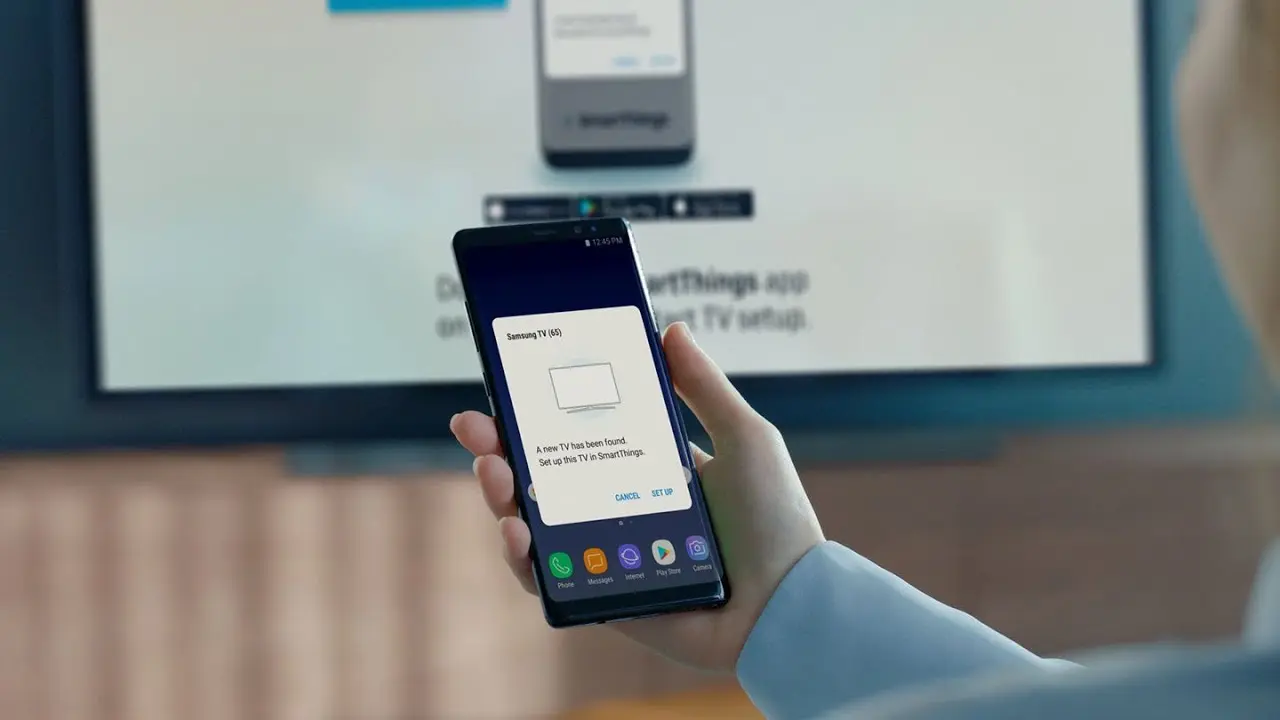
La vista inteligente en los televisores Samsung es una característica que te permite compartir la pantalla de tu teléfono en la pantalla del televisor. Hay dos formas de hacerlo: mediante la función de espejo de pantalla y la función de casting. En este artículo, te mostraremos cómo hacerlo en ambos casos.

Cómo hacer espejo de pantalla en tu teléfono Samsung
Para hacer espejo de pantalla desde tu teléfono Galaxy a tu televisor Samsung, necesitarás activar la función Smart View. Aquí te mostramos cómo hacerlo:
- Paso 1: Accede a los ajustes rápidos de tu teléfono Galaxy deslizando dos veces hacia abajo en la pantalla.
- Paso 2: Busca el icono de Smart View y tócalo.
- Paso 3: Selecciona tu televisor Samsung de la lista de dispositivos disponibles.
Una vez que hayas seguido estos pasos, verás la pantalla de tu teléfono en tu televisor Samsung. Tener en cuenta que la orientación de la pantalla inicialmente será en modo retrato, pero si comienzas a reproducir un video, se cambiará al modo apaisado automáticamente.
Si no ves el icono de Smart View, intenta deslizar hacia la izquierda. Si aún no aparece, es posible que tu dispositivo no sea compatible o que necesite ser agregado al panel.
Cómo hacer casting desde tu teléfono a tu televisor Samsung
Si no tienes un dispositivo Samsung Galaxy o un iPhone, aún puedes hacer casting a tu televisor Samsung. La mayoría de las aplicaciones de reproducción de video, como YouTube, tienen un icono de casting en la parte superior de la pantalla que puedes tocar para seleccionar tu dispositivo preferido.
Asegúrate de que tu televisor Samsung y tu teléfono estén conectados a la misma red Wi-Fi. Ten en cuenta que algunas aplicaciones pueden no admitir el casting o pueden requerir una suscripción paga para utilizar esta función.
Si estás utilizando un dispositivo Chromecast, consulta nuestra tutorial sobre cómo hacer casting y espejo a Chromecast para Android e iOS.
Consultas habituales
¿Por qué no puedo hacer espejo de pantalla con Smart View?
Si tu teléfono o tablet no se muestra, es posible que necesite permiso del televisor. Intenta reiniciar tu dispositivo y tu televisor, y luego intenta conectar nuevamente. Asegúrate de seleccionar permitir cuando aparezca en el televisor. También debes verificar si hay actualizaciones de software en tus dispositivos. Si el problema persiste, realiza un restablecimiento de datos de fábrica en el teléfono o tablet.
En un televisor Samsung, puedes omitir la autorización para que tu dispositivo acceda a tu televisor. Desde los ajustes de tu televisor, ve a general y luego a administrador de dispositivos externos. Luego, selecciona administrador de conexión de dispositivos y elige notificación de acceso. Establece esto en apagado para conectarte automáticamente con el dispositivo al usar Smart View. Desde la pantalla de Administrador de conexión de dispositivos, también puedes seleccionar lista de dispositivos para administrar los dispositivos conectados a tu televisor.
Si la pantalla de tu dispositivo se apaga constantemente, cambia la configuración de tiempo de espera de la pantalla. Ve a ajustes, busca y selecciona tiempo de espera de la pantalla. Ajusta la configuración para que tu teléfono o tablet permanezca encendido durante más tiempo.
Si el menú de Smart View está minimizado, toca el icono de Smart View en tu teléfono o tablet. El menú de control de Smart View solo se muestra en el dispositivo conectado.
Si la imagen del dispositivo se ve pequeña en tu pantalla, puedes hacerla un poco más grande cambiando la relación de aspecto. En tu teléfono o tablet, toca el icono de Smart View y luego toca más opciones (los tres puntos verticales). Selecciona ajustes y luego relación de aspecto del teléfono. Desde allí, puedes elegir la relación de aspecto deseada. La mayoría de los televisores se verán mejor con una relación de aspecto de 16:
Si aún tienes dificultades, consulta la tutorial de solución de problemas de espejo de pantalla de Samsung.
La vista inteligente en los televisores Samsung te permite compartir la pantalla de tu teléfono en la pantalla del televisor. Ya sea que estés utilizando la función de espejo de pantalla o la función de casting, seguir estos pasos te permitirá disfrutar de tus contenidos favoritos en una pantalla más grande. Asegúrate de que tu dispositivo sea compatible y que esté conectado a la misma red Wi-Fi que tu televisor Samsung para una experiencia sin problemas. ¡Disfruta de tus videos, fotos y aplicaciones favoritas en la comodidad de tu sala de estar!
Si quieres conocer otras notas parecidas a Cómo hacer espejo y casting en tu televisor samsung puedes visitar la categoría Inteligencia.