
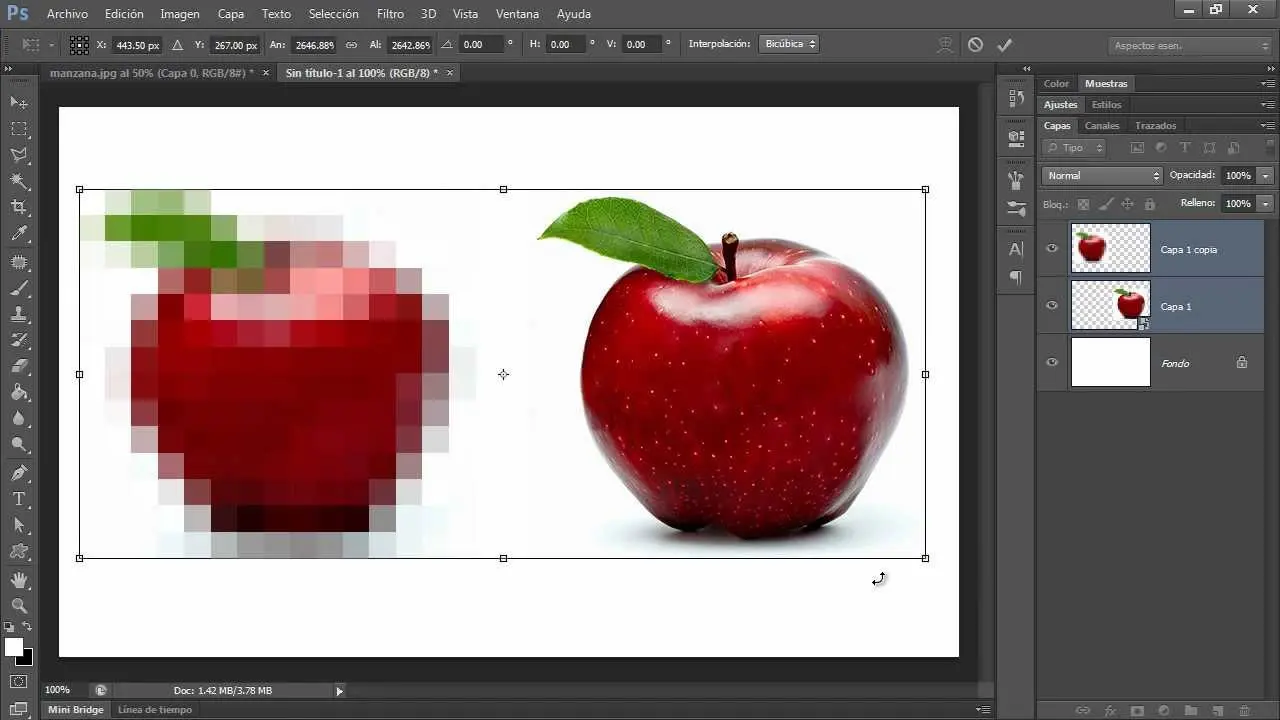
Photoshop es una herramienta poderosa que permite a los diseñadores y fotógrafos editar y mejorar sus imágenes de muchas formas diferentes. Una de las características más útiles de Photoshop es la capacidad de ajustar el color de una imagen para intensificar su impacto visual. En este artículo, exploraremos cómo utilizar la función de imagen inteligente en color de Photoshop para intensificar el color de tus imágenes de manera efectiva.
¿Qué es una imagen inteligente en color?
Una imagen inteligente en color es una capa de Photoshop que permite realizar ajustes de color y tono de manera no destructiva. Esto significa que puedes realizar cambios en la imagen sin afectar la información original de los píxeles. Esta función es especialmente útil cuando deseas experimentar con diferentes ajustes de color sin comprometer la calidad de la imagen original.
¿Cómo utilizar la función de imagen inteligente en color?
Abre tu imagen en Photoshop y selecciona la capa que deseas ajustar.
Haz clic derecho en la capa seleccionada y elige convertir en objeto inteligente. Esto convertirá la capa en una imagen inteligente en color.
A continuación, dirígete al menú imagen en la parte superior de la pantalla y selecciona ajustes. Aquí encontrarás varias opciones de ajuste de color, como tono/saturación, curvas y niveles.
Haz clic en tono/saturación para abrir el panel de ajuste correspondiente. Aquí puedes ajustar el tono, la saturación y la luminosidad de la imagen utilizando los reguladores deslizantes.
Experimenta con diferentes ajustes hasta que estés satisfecho con el resultado. Puedes ver los cambios en tiempo real en tu imagen, lo que te permite realizar ajustes precisos.
Una vez que hayas finalizado tus ajustes, guarda tu imagen y compártela con el entorno.
Consejos para intensificar el color de una imagen en Photoshop
Aquí hay algunos consejos adicionales para ayudarte a obtener los mejores resultados al intensificar el color de tus imágenes en Photoshop:

- Utiliza capas de ajuste: En lugar de realizar cambios directamente en la capa de imagen original, utiliza capas de ajuste para experimentar con diferentes ajustes de color. Esto te permitirá realizar cambios no destructivos y revertirlos si no estás satisfecho con los resultados.
- Utiliza máscaras de capa: Si solo deseas aplicar ajustes de color a una parte específica de la imagen, utiliza máscaras de capa para ocultar los ajustes en las áreas que no deseas modificar. Esto te dará un mayor control sobre el resultado final.
- Prueba diferentes modos de fusión: Los modos de fusión en Photoshop pueden afectar la forma en que los ajustes de color interactúan con la capa de imagen. Experimenta con diferentes modos de fusión para obtener resultados únicos y creativos.
- Utiliza ajustes selectivos: En lugar de ajustar el color de toda la imagen, considera utilizar ajustes selectivos para modificar solo ciertos colores específicos. Esto te permitirá crear efectos dramáticos y destacar elementos clave de la imagen.
Consultas habituales
¿Qué es la saturación en Photoshop?
La saturación en Photoshop se refiere a la pureza y viveza de los colores en una imagen. Aumentar la saturación hará que los colores sean más intensos y vibrantes, mientras que disminuir la saturación los hará más apagados y desaturados.
¿Cómo puedo hacer que los colores de mi imagen se vean más intensos?
Una forma de hacer que los colores de tu imagen se vean más intensos es utilizando la función de imagen inteligente en color de Photoshop y ajustando la saturación. También puedes experimentar con otros ajustes de color, como el contraste y el brillo, para resaltar los colores de manera efectiva.
¿Es posible revertir los ajustes de color en Photoshop?
Sí, es posible revertir los ajustes de color en Photoshop utilizando capas de ajuste y máscaras de capa. Estas herramientas te permiten realizar cambios no destructivos, lo que significa que puedes deshacer los ajustes en cualquier momento y volver a la imagen original.
La función de imagen inteligente en color de Photoshop es una herramienta poderosa que te permite intensificar el color de tus imágenes de manera efectiva. Al utilizar capas de ajuste, máscaras de capa y diferentes modos de fusión, puedes experimentar con diferentes ajustes de color sin comprometer la calidad de la imagen original. Sigue estos consejos y técnicas para obtener resultados sorprendentes y destacar tus imágenes en el entorno digital.
Si quieres conocer otras notas parecidas a Intensifica color en photoshop con imagen inteligente puedes visitar la categoría Inteligencia.