
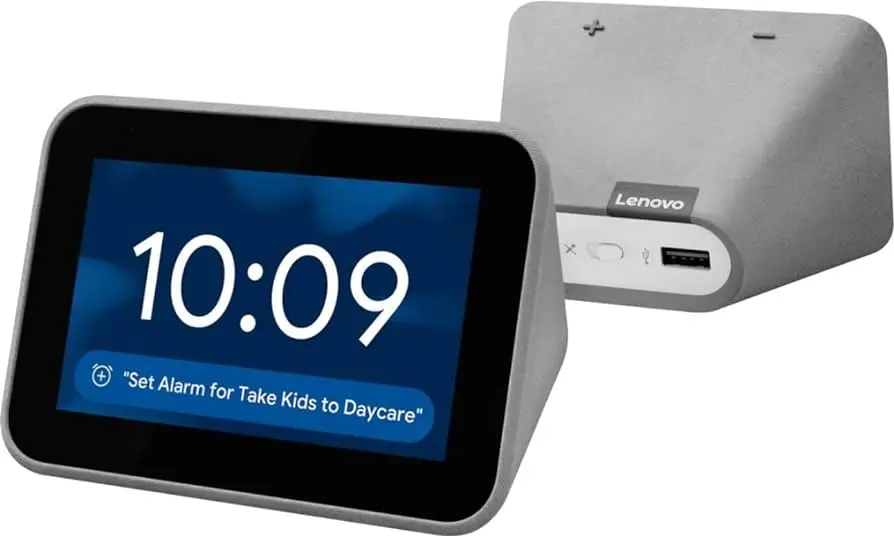
En la actualidad, los dispositivos inteligentes están presentes en todos los aspectos de nuestra vida, incluso en nuestros dormitorios. Lenovo Smart Clock es un reloj despertador inteligente que combina la funcionalidad de un despertador tradicional con las capacidades de un asistente de voz. Con la integración del Asistente de Google, este dispositivo se convierte en una herramienta versátil para controlar otros dispositivos inteligentes en tu hogar, obtener respuestas rápidas a tus preguntas y disfrutar de tu música favorita, todo desde la comodidad de tu cama.
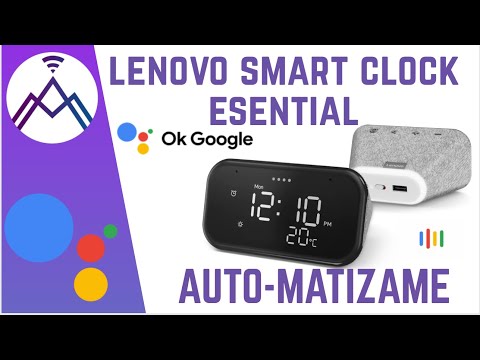
- Cómo activar el asistente de Google en el reloj
- Consultas habituales sobre el Lenovo Smart Clock
- ¿Cuáles son las funciones principales del Lenovo Smart Clock?
- ¿Puedo utilizar el Lenovo Smart Clock en diferentes idiomas?
- ¿El Lenovo Smart Clock requiere una conexión a Internet?
- ¿Qué dispositivos inteligentes son compatibles con el Lenovo Smart Clock?
- ¿El Lenovo Smart Clock tiene una función de temporizador?
Cómo activar el asistente de Google en el reloj
Para aprovechar al máximo el Lenovo Smart Clock, es importante activar el Asistente de Google. Aquí te explicamos cómo hacerlo:
- Verifica que tu reloj sea compatible con el Asistente de Google. Este dispositivo es compatible con relojes que tienen Wear OS 3 o una versión posterior. Si no estás seguro de si tu reloj es compatible, ponte en contacto con el fabricante.
- Asegúrate de tener una cuenta de Google activa. Solo puedes tener una cuenta activa en la aplicación Búsqueda de Google para Android.
- Asegúrate de tener una conexión a Internet en tu reloj a través de tu teléfono emparejado o proveedor de LTE. Ten en cuenta que algunas funciones pueden no estar disponibles en redes LTE.
Una vez que hayas verificado estos requisitos, puedes proceder a configurar el Asistente de Google en tu Lenovo Smart Clock. Sigue estos pasos:
Configurar Asistente de Google
- Instala la aplicación Asistente de Google desde la Play Store en tu reloj.
- Toca la pantalla de tu reloj o pulsa un botón para activarlo.
- Abre el Menú de aplicaciones y busca la aplicación Asistente de Google.
- Descarga e instala la aplicación.
- Una vez instalada, abre la aplicación Asistente de Google y sigue las instrucciones que aparecen en tu teléfono emparejado para completar la configuración.
Una vez que hayas completado estos pasos, el Asistente de Google estará activado en tu Lenovo Smart Clock y podrás comenzar a utilizarlo para realizar diversas tareas.
Activar o desactivar la detección de hey google
El Lenovo Smart Clock también te permite activar la detección de hey google, lo cual te permite activar el Asistente de Google con solo decir hey google. Si deseas activar o desactivar esta función, sigue estos pasos:

- Toca la pantalla de tu reloj o pulsa un botón para activarlo.
- Desliza hacia abajo desde la parte superior de la pantalla para acceder a los ajustes.
- Toca en ajustes y selecciona google asistente .
- En la sección detección de 'hey google', podrás activar o desactivar esta función según tus preferencias.
Recuerda que el Asistente de Google en el Lenovo Smart Clock te brinda una amplia gama de funciones, desde controlar tus dispositivos inteligentes hasta proporcionarte respuestas rápidas a tus preguntas. Aprovecha al máximo esta tecnología y disfruta de una experiencia más conveniente en tu dormitorio.
Consultas habituales sobre el Lenovo Smart Clock
¿Cuáles son las funciones principales del Lenovo Smart Clock?
El Lenovo Smart Clock ofrece varias funciones clave, entre las que se incluyen:
- Despertador con funciones de alarma y reloj.
- Asistente de Google integrado para obtener respuestas a preguntas, controlar dispositivos inteligentes y más.
- Reproductor de música para escuchar tus canciones favoritas.
- Control de dispositivos inteligentes en tu hogar, como luces, termostatos, cámaras de seguridad, entre otros.
¿Puedo utilizar el Lenovo Smart Clock en diferentes idiomas?
Sí, el Lenovo Smart Clock es compatible con varios idiomas, incluyendo el español. Puedes configurar el idioma en la aplicación Asistente de Google en tu teléfono emparejado.
¿El Lenovo Smart Clock requiere una conexión a Internet?
Sí, para utilizar todas las funciones del Lenovo Smart Clock y aprovechar al máximo el Asistente de Google, necesitarás una conexión a Internet. Puedes conectar tu reloj a través de tu teléfono emparejado o mediante una conexión LTE si tu reloj es compatible.
¿Qué dispositivos inteligentes son compatibles con el Lenovo Smart Clock?
El Lenovo Smart Clock es compatible con una amplia gama de dispositivos inteligentes, incluyendo luces, termostatos, cámaras de seguridad, enchufes inteligentes y más. Puedes controlar estos dispositivos utilizando comandos de voz a través del Asistente de Google en tu reloj.
¿El Lenovo Smart Clock tiene una función de temporizador?
Sí, el Lenovo Smart Clock tiene una función de temporizador que puedes activar utilizando comandos de voz o a través de la pantalla táctil del reloj. Esta función es útil para recordarte eventos o tareas específicas en un momento determinado.
El Lenovo Smart Clock es mucho más que un simple reloj despertador. Con su integración del Asistente de Google, este dispositivo te brinda la conveniencia de controlar tus dispositivos inteligentes, obtener respuestas rápidas a tus preguntas y disfrutar de tu música favorita, todo desde la comodidad de tu cama. Configurar el Asistente de Google en el Lenovo Smart Clock es fácil y te permite aprovechar al máximo todas sus funciones. Así que no esperes más y dale a tu dormitorio la actualización tecnológica que se merece con el Lenovo Smart Clock.
Si quieres conocer otras notas parecidas a Lenovo smart clock: reloj despertador inteligente con asistente de google puedes visitar la categoría Tecnología.