
Si necesitas filtrar información en una hoja de cálculo de Excel, los filtros automáticos son una herramienta muy útil. Con ellos, puedes encontrar valores rápidamente y filtrar por una o más columnas de datos. Además, puedes controlar lo que quieres ver y excluir en tus resultados. Puedes filtrar valores basados en elecciones de una lista o crear filtros específicos para enfocarte en los datos que deseas visualizar.

El filtrado automático en Excel te permite buscar texto y números utilizando el cuadro de búsqueda en la interfaz del filtro. Cuando se aplican filtros, las filas que no cumplen con los criterios de filtrado se ocultan. Puedes filtrar valores numéricos o de texto, así como también filtrar por color en las celdas que tienen formato de color aplicado al fondo o al texto.
- Cuáles son los filtros avanzados en Excel
- Cómo se hace un filtro avanzado en Excel
- Paso 4: Configurar el rango de extracción
- Consultas habituales
- ¿Puedo filtrar por más de una columna a la vez?
- ¿Puedo utilizar instrucciones o en los filtros automáticos?
- ¿Puedo aplicar filtros avanzados en hojas de cálculo de Excel 2010?
- ¿Puedo filtrar por color en las celdas que tienen formato de color aplicado?
- ¿Puedo filtrar por texto y números al mismo tiempo?
Cuáles son los filtros avanzados en Excel
Además de los filtros automáticos, Excel también ofrece los filtros avanzados. Estos filtros brindan una mayor flexibilidad, ya que te permiten extraer los registros a otra ubicación dentro de la misma hoja de cálculo o en una hoja de cálculo diferente del libro. También permiten el uso de instrucciones o en los filtros, lo que te permite realizar filtros más complejos.
Cómo se hace un filtro avanzado en Excel
Para realizar un filtro avanzado en Excel, debes seguir los siguientes pasos:
Paso 1: Configurar la base de datos
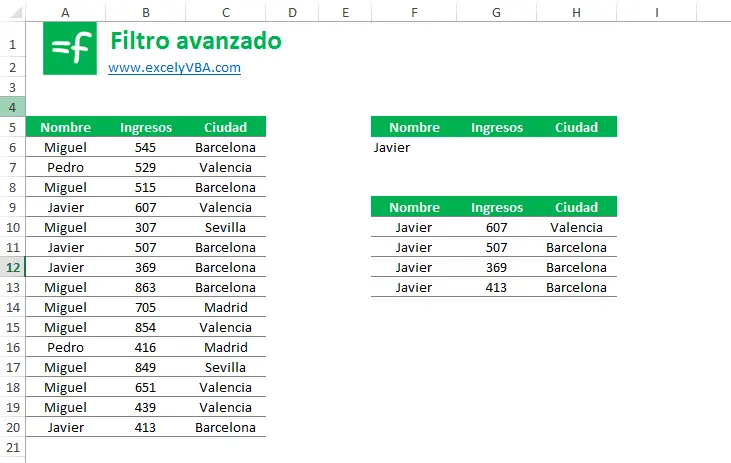
El filtro avanzado se basa en el concepto de base de datos. La base de datos debe tener una fila de etiquetas con columnas de datos debajo de cada una de esas etiquetas. Algunas reglas para configurar la base de datos son:
- La primera fila de la base de datos debe contener solo etiquetas, las cuales se pueden resaltar en negrita para distinguirlas de los datos.
- Debajo de cada etiqueta, se encuentran los datos que describen esa etiqueta.
- Asegúrate de no tener filas en blanco dentro de la base de datos.
- Asegúrate de que haya celdas vacías alrededor de toda la base de datos.
Paso 2: Configurar el rango de criterios
El rango de criterios es donde estableces las reglas para filtrar los datos. Puedes utilizar tantas reglas como necesites. Para configurar el rango de criterios, sigue estos pasos:

- Copia y pega la fila de etiquetas en otro lugar de la hoja de cálculo.
- Asegúrate de tener suficiente espacio para escribir los criterios de filtrado sin que estén en una fila o columna conectada a la base de datos.
Paso 3: Aplicar los filtros
Una vez que hayas configurado la base de datos y el rango de criterios, puedes aplicar los filtros avanzados siguiendo estos pasos:

- Haz clic en cualquier celda de la base de datos.
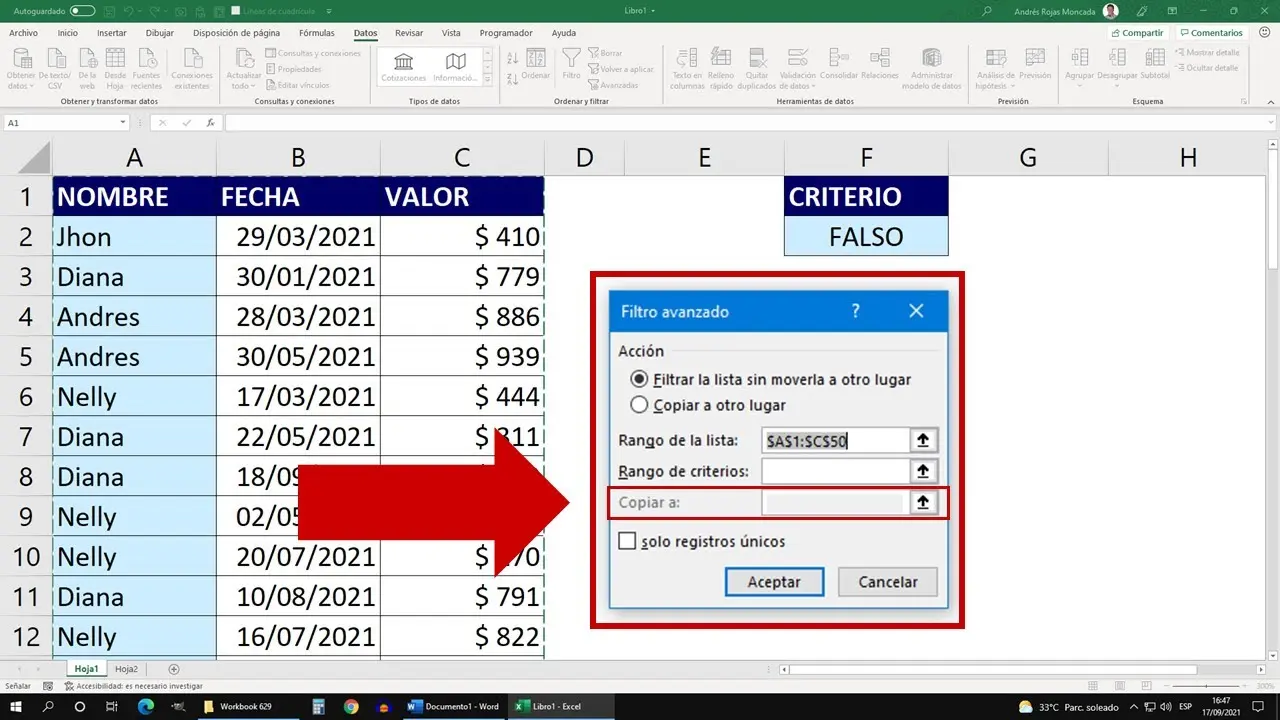
- Ve a la pestaña datos y haz clic en ordenar y filtrar y luego en filtro avanzado .
- En el cuadro de diálogo filtro avanzado, haz clic en el cuadro de rango de criterios.
- Regresa a la hoja de cálculo y selecciona el rango de criterios que has creado.
- Cuando sueltes el botón del mouse, debería haber una línea de puntos alrededor de las celdas seleccionadas y el cuadro de diálogo filtro avanzado volverá a aparecer.
- Haz clic en aceptar para aplicar los filtros.
El resultado será una vista de la base de datos que muestra solo las filas que cumplen con los criterios establecidos en el rango de criterios.
Paso 4: Configurar el rango de extracción
Si deseas que los datos filtrados se muestren en otra ubicación, debes configurar el rango de extracción. Puedes especificar las columnas que deseas extraer o dejar el rango de extracción vacío si deseas extraer todas las columnas. Para configurar el rango de extracción, sigue los mismos pasos que se indican en la sección aplicar los filtros, pero selecciona la opción copiar a otra ubicación en el cuadro de diálogo filtro avanzado. Luego, selecciona la celda donde deseas que se muestren los resultados filtrados y haz clic en aceptar.
Recuerda que siempre puedes borrar la vista del último filtro y volver a ver toda la base de datos o realizar otro proceso de filtrado. Para hacerlo, ve a la pestaña datos y haz clic en borrar en la sección ordenar y filtrar.
Consultas habituales
¿Puedo filtrar por más de una columna a la vez?
Sí, puedes filtrar por una o más columnas de datos al mismo tiempo utilizando los filtros automáticos o avanzados en Excel.
¿Puedo utilizar instrucciones o en los filtros automáticos?
No, las instrucciones o solo están disponibles en los filtros avanzados de Excel.
¿Puedo aplicar filtros avanzados en hojas de cálculo de Excel 2010?
Sí, los filtros avanzados están disponibles en Excel 2010 y versiones posteriores.

¿Puedo filtrar por color en las celdas que tienen formato de color aplicado?
Sí, puedes filtrar por color en las celdas que tienen formato de color aplicado al fondo o al texto utilizando los filtros automáticos o avanzados en Excel.
¿Puedo filtrar por texto y números al mismo tiempo?
Sí, puedes filtrar por texto y números al mismo tiempo utilizando los filtros automáticos o avanzados en Excel. Solo debes utilizar el cuadro de búsqueda en la interfaz del filtro para ingresar el texto o número que deseas filtrar.
Con estos sencillos pasos, puedes aprovechar al máximo los filtros automáticos y avanzados en Excel para encontrar rápidamente la información que necesitas en tus hojas de cálculo.
Si quieres conocer otras notas parecidas a Cómo crear un filtro automático en excel puedes visitar la categoría Inteligencia.