
El lápiz inteligente es una herramienta esencial para aquellos que buscan sacar el máximo provecho de su laptop HP Pavilion x360. Con su capacidad para brindar una experiencia de escritura y dibujo más precisa y natural, el lápiz inteligente es ideal para artistas, estudiantes y profesionales creativos. Sin embargo, para disfrutar de todas las funciones y características del lápiz inteligente, es necesario emparejarlo correctamente y asegurarse de tener los controladores adecuados instalados. En este artículo, te guiaremos a través del proceso de emparejamiento del lápiz inteligente HP Pavilion x360 y te proporcionaremos información sobre cómo instalar los controladores necesarios.

Cómo emparejar el lápiz inteligente HP Pavilion x360
Emparejar el lápiz inteligente HP Pavilion x360 es un proceso sencillo que solo requiere unos pocos pasos. Sigue estas instrucciones para emparejar tu lápiz inteligente con tu laptop:
- Enciende tu laptop HP Pavilion x360 y asegúrate de que el lápiz inteligente esté cargado.
- Abre el menú de configuración o ajustes en tu laptop. Puedes hacerlo a través del icono de engranaje en la barra de tareas o buscando configuración en el menú de inicio.
- En la configuración, encuentra la opción dispositivos o bluetooth y otros dispositivos . Haz clic en esta opción para acceder a la configuración de dispositivos.
- En la sección de dispositivos, busca la opción agregar dispositivo o emparejar nuevo dispositivo . Haz clic en esta opción para comenzar el proceso de emparejamiento.
- Elige la opción lápiz o lápiz y tinta en la lista de dispositivos disponibles.
- Sigue las instrucciones en pantalla para completar el proceso de emparejamiento. Esto puede incluir tocar el lápiz en la pantalla o presionar un botón en el lápiz para activar la conexión.
- Una vez completado el proceso de emparejamiento, tu lápiz inteligente estará listo para usar con tu laptop HP Pavilion x360.
Cómo poner el lápiz inteligente en una laptop HP Pavilion x360
Una vez que hayas emparejado tu lápiz inteligente con tu laptop HP Pavilion x360, es importante saber cómo colocarlo correctamente en tu laptop para evitar daños o pérdidas. Sigue estos pasos para poner tu lápiz inteligente en tu laptop de forma segura:
- Localiza el compartimento del lápiz en tu laptop HP Pavilion x360. Este compartimento generalmente se encuentra en uno de los lados de la laptop o en la parte trasera.
- Retira la tapa del compartimento del lápiz. Algunos modelos de laptop pueden tener una tapa deslizante, mientras que otros pueden tener una tapa que se desenrosca.
- Desliza suavemente el lápiz inteligente en el compartimento hasta que encaje en su lugar. Asegúrate de no forzarlo y de que esté correctamente alineado.
- Vuelve a colocar la tapa del compartimento del lápiz y asegúrate de que esté bien ajustada.
Una vez que hayas colocado tu lápiz inteligente en tu laptop HP Pavilion x360, podrás acceder a todas sus funciones y características sin problemas.
Instalación de los controladores del lápiz inteligente HP Pavilion x360
Para garantizar un rendimiento óptimo del lápiz inteligente HP Pavilion x360, es importante contar con los controladores más actualizados instalados en tu laptop. Sigue estos pasos para instalar los controladores necesarios:
- Abre el navegador web en tu laptop y visita el sitio web oficial de HP.
- Busca la sección de soporte o controladores en el sitio web de HP.
- Ingresa el modelo exacto de tu laptop HP Pavilion x360 en el campo de búsqueda y presiona Enter.
- Selecciona tu sistema operativo en la lista de opciones disponibles. Asegúrate de elegir la versión correcta de tu sistema operativo, ya sea Windows o macOS.
- En la lista de controladores disponibles, busca los controladores relacionados con el lápiz inteligente o la función de lápiz. Pueden aparecer como controlador de lápiz o controlador de pantalla táctil .
- Haz clic en el enlace de descarga del controlador y sigue las instrucciones en pantalla para completar la instalación.
- Una vez que los controladores estén instalados, reinicia tu laptop HP Pavilion x360 para aplicar los cambios.
Con los controladores adecuados instalados, podrás aprovechar al máximo la funcionalidad del lápiz inteligente en tu laptop HP Pavilion x360.
Consultas habituales sobre el lápiz inteligente HP Pavilion x360
¿El lápiz inteligente HP Pavilion x360 es compatible con otros modelos de laptops HP?
Sí, el lápiz inteligente HP Pavilion x360 es compatible con otros modelos de laptops HP que admitan la función de lápiz. Sin embargo, es importante verificar la compatibilidad específica con tu modelo de laptop antes de realizar la compra.
¿El lápiz inteligente HP Pavilion x360 requiere baterías?
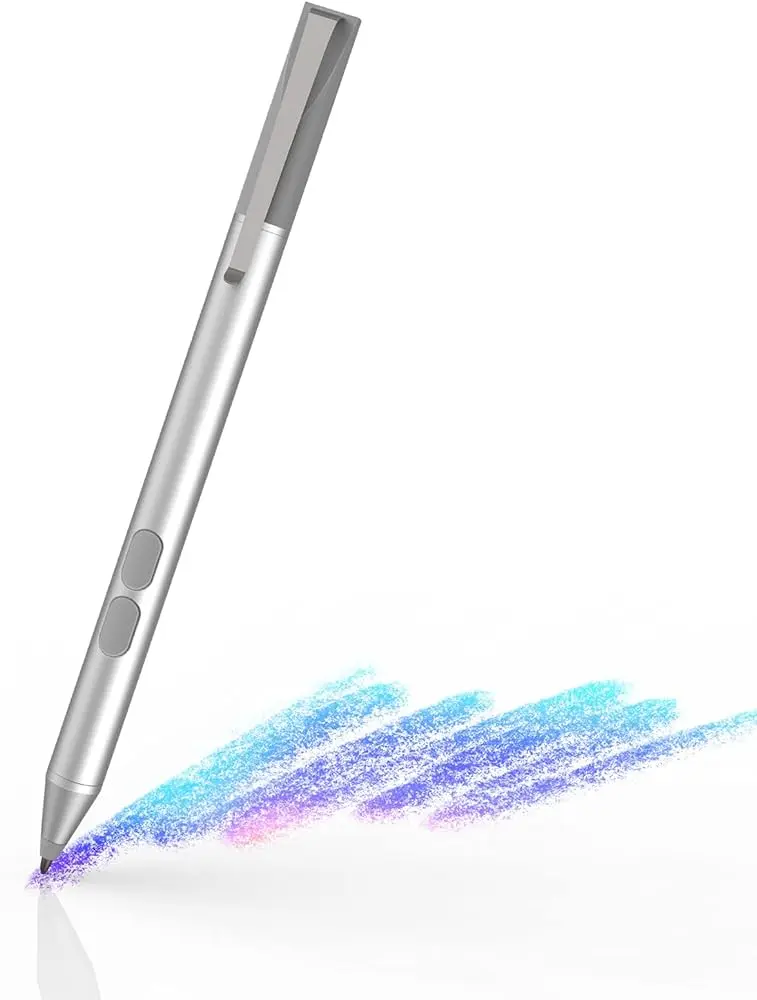
No, el lápiz inteligente HP Pavilion x360 no requiere baterías. Se carga a través de un puerto USB o mediante la conexión magnética a la laptop.
¿El lápiz inteligente HP Pavilion x360 es sensible a la presión?
Sí, el lápiz inteligente HP Pavilion x360 es sensible a la presión, lo que significa que puede reconocer la fuerza con la que presionas la punta del lápiz en la pantalla. Esto permite un mayor control y precisión al dibujar o escribir.
El lápiz inteligente HP Pavilion x360 es una herramienta versátil y poderosa que puede mejorar significativamente tu experiencia de uso con tu laptop. Asegúrate de emparejarlo correctamente, colocarlo adecuadamente en tu laptop y tener los controladores actualizados para disfrutar de todas sus funciones. Si sigues los pasos y consejos proporcionados en este artículo, estarás listo para aprovechar al máximo el lápiz inteligente HP Pavilion x360 en todas tus actividades creativas y productivas.
Si quieres conocer otras notas parecidas a Emparejamiento y uso del lápiz inteligente hp pavilion x360: tutorial seo puedes visitar la categoría Tecnología.