
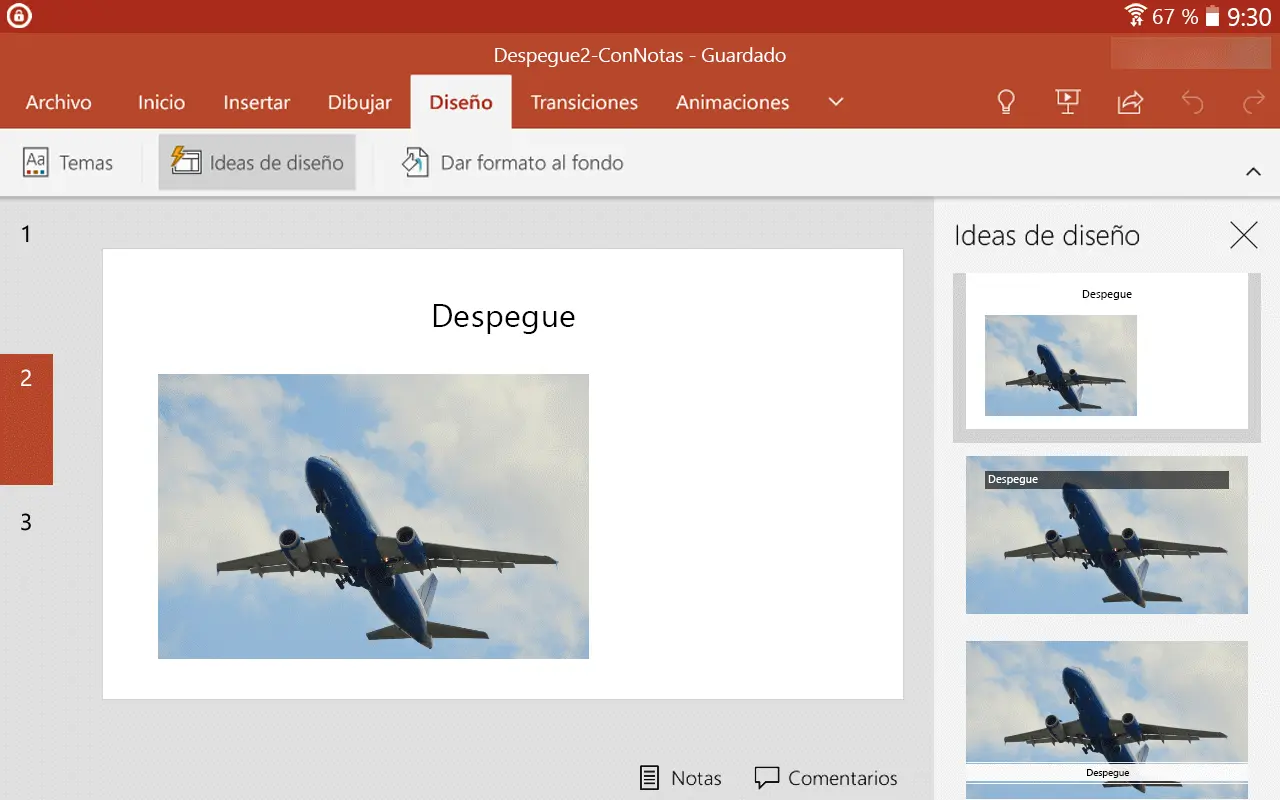
El Diseño Inteligente en PowerPoint (PPT) es una opción que te permite crear diapositivas profesionales de manera automática en solo segundos. Esta función, también conocida como Diseñador de PowerPoint, utiliza algoritmos avanzados para ofrecerte diseños atractivos y personalizados, ahorrándote tiempo y esfuerzo en la creación de tus presentaciones.
¿Cómo funciona el Diseño Inteligente en PowerPoint?
Para utilizar el Diseño Inteligente en PowerPoint, simplemente debes seguir estos pasos:
- Inserta una o más imágenes, una lista de elementos o una lista de fechas en tu diapositiva. Puedes hacerlo seleccionando insertar y luego imágenes en la barra de herramientas de PowerPoint.
- Selecciona el diseño que prefieras para tu diapositiva. Puedes encontrar esta opción en la pestaña diseño y luego haciendo clic en diseñador .
Una vez que hayas seguido estos pasos, el Diseño Inteligente en PowerPoint analizará el contenido de tu diapositiva y te ofrecerá diferentes opciones de diseño basadas en tus elementos y preferencias. Puedes seleccionar el diseño que más te guste y el Diseñador de PowerPoint aplicará automáticamente los cambios en tu diapositiva.
Activar el Diseño Inteligente en PowerPoint
Para activar el Diseño Inteligente en PowerPoint, tener en cuenta que esta función solo está disponible para los suscriptores de Microsoft 36Si eres un suscriptor de Microsoft 365, asegúrate de tener la última versión de Office instalada en tu dispositivo.
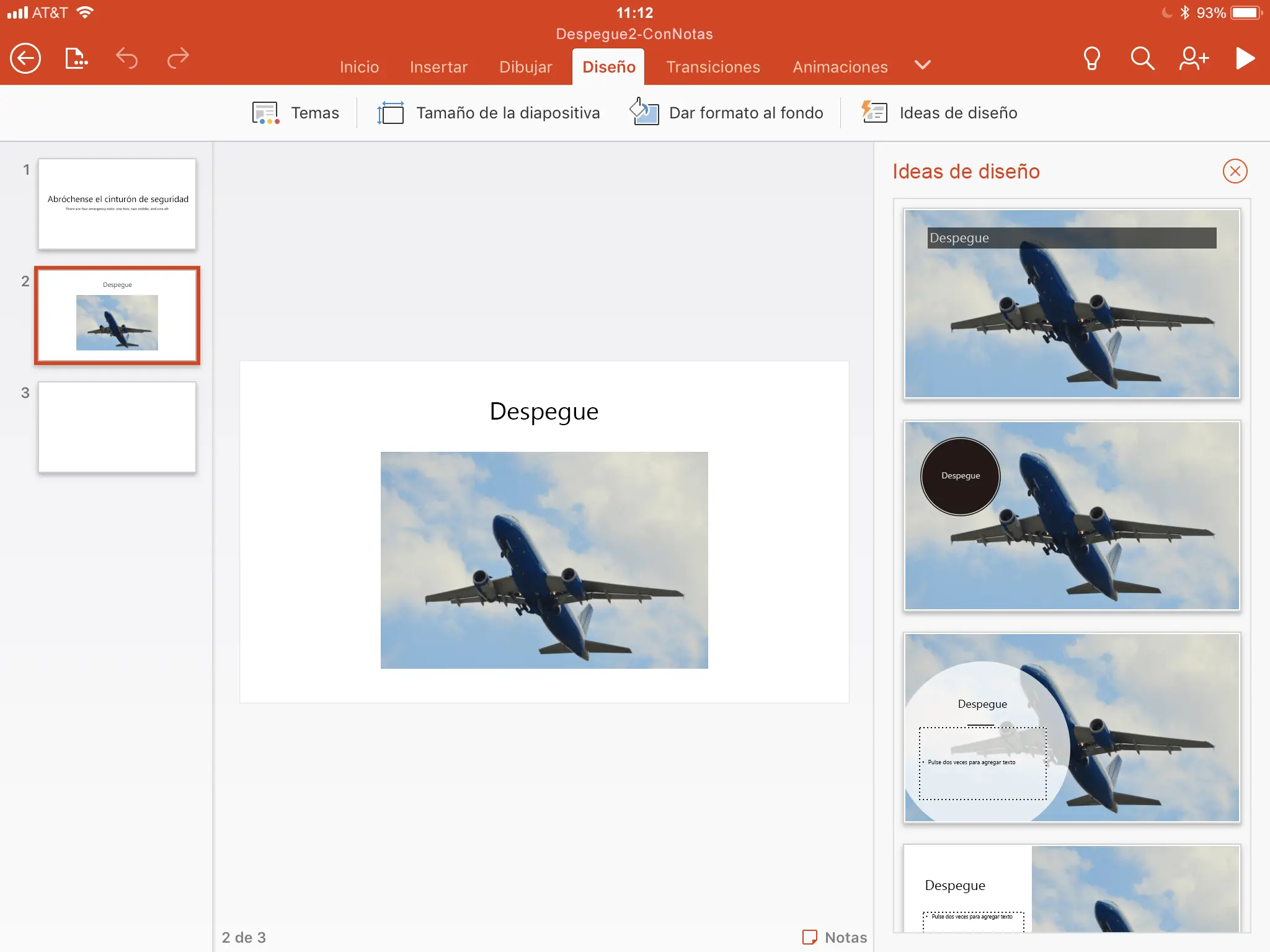
La primera vez que utilices el Diseñador de PowerPoint, es posible que veas un mensaje solicitando permiso para obtener ideas de diseño. Para activar esta función, simplemente haz clic en activar y podrás comenzar a utilizar el Diseño Inteligente en tus presentaciones.
Es importante mencionar que el Diseño Inteligente en PowerPoint utiliza algoritmos y patrones de diseño predefinidos para ofrecerte opciones de diseño. Sin embargo, también tienes la opción de personalizar aún más tus diapositivas utilizando las herramientas de edición de PowerPoint.
Desactivar el Diseño Inteligente en PowerPoint
Si en algún momento deseas desactivar el Diseño Inteligente en PowerPoint, puedes hacerlo siguiendo estos pasos:
- Dirígete a la pestaña diseño en la barra de herramientas de PowerPoint.
- Haz clic en diseñador .
- Selecciona la opción desactivar para dejar de utilizar el Diseño Inteligente en tus presentaciones.
Recuerda que desactivar el Diseño Inteligente en PowerPoint no afectará el resto de las funcionalidades de la herramienta, simplemente dejarás de recibir sugerencias de diseño automáticas.
Consultas habituales
¿El Diseño Inteligente en PowerPoint está disponible en todas las versiones de Office?
No, el Diseño Inteligente en PowerPoint solo está disponible para los suscriptores de Microsoft 36Si eres un suscriptor de Microsoft 365, asegúrate de tener la última versión de Office para acceder a esta función.
¿Puedo personalizar los diseños sugeridos por el Diseño Inteligente en PowerPoint?
Sí, puedes personalizar los diseños sugeridos por el Diseño Inteligente en PowerPoint utilizando las herramientas de edición de PowerPoint. Esto te permite adaptar los diseños a tus necesidades y preferencias específicas.
¿El Diseño Inteligente en PowerPoint garantiza una presentación exitosa?
Si bien el Diseño Inteligente en PowerPoint puede ayudarte a crear diapositivas de aspecto profesional, es importante recordar que el contenido y la forma en que presentas tus ideas son clave para una presentación exitosa. Utiliza el Diseño Inteligente como una herramienta complementaria y asegúrate de contar con un mensaje claro y bien estructurado.
El Diseño Inteligente en PowerPoint es una función poderosa que te permite crear diapositivas profesionales de manera rápida y sencilla. Utiliza esta opción para ahorrar tiempo en la creación de tus presentaciones y aprovecha al máximo las sugerencias de diseño automáticas que te ofrece el Diseñador de PowerPoint. Recuerda que, aunque el Diseño Inteligente puede facilitar el proceso de diseño, es importante contar con un contenido de calidad y una presentación efectiva para lograr el éxito en tus presentaciones.
Si quieres conocer otras notas parecidas a Diseño inteligente en powerpoint (ppt): crea diapositivas profesionales en segundos puedes visitar la categoría Inteligencia.