
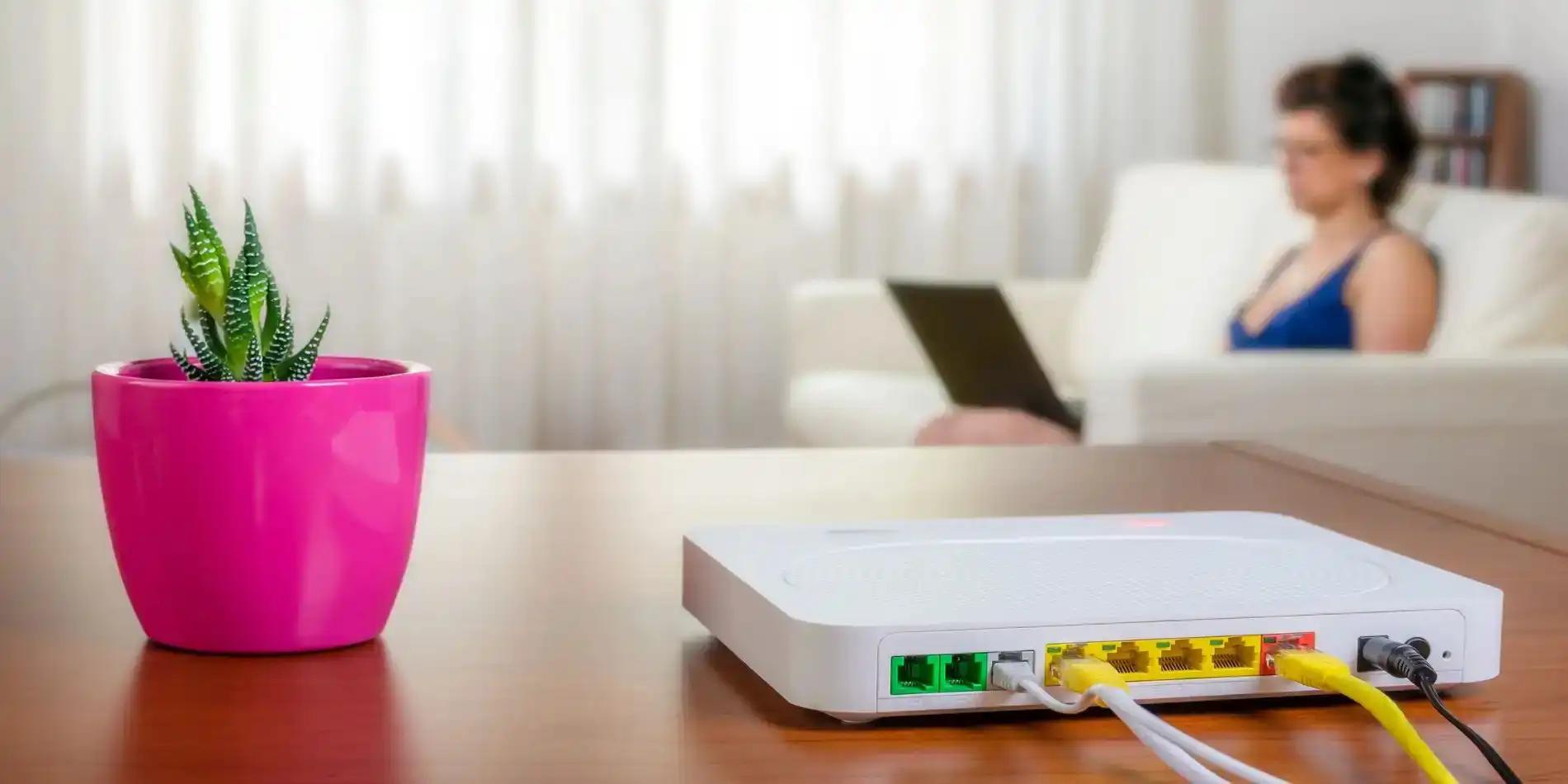
El diagnóstico de red inteligente en una PC es una herramienta útil para solucionar problemas de conexión a Internet. En este artículo, te mostraré cómo ejecutar el diagnóstico de red en Windows y cómo comprobar la conexión de red en tu equipo. También discutiremos algunas de las razones por las cuales tu computadora puede no estar conectada a Internet y cómo solucionar esos problemas.

Cómo ejecutar el diagnóstico de red de Windows
Si estás experimentando problemas de conexión a Internet en tu PC, puedes utilizar el diagnóstico de red de Windows para identificar y solucionar problemas comunes. Aquí te explico cómo hacerlo:
- Selecciona buscar en la barra de tareas y escribe símbolo del sistema . Aparecerá el botón símbolo del sistema . A la derecha de él, selecciona ejecutar como administrador > sí .
- En la ventana del símbolo del sistema, ejecuta los siguientes comandos en el orden indicado y luego verifica si se ha solucionado el problema de conexión:
- Escribe netsh winsock reset y selecciona entrar .
- Escribe netsh int ip reset y selecciona entrar .
- Escribe ipconfig /release y selecciona entrar .
- Escribe ipconfig /renew y selecciona entrar .
- Escribe ipconfig /flushdns y selecciona entrar .
Estos comandos ayudarán a restablecer manualmente la pila TCP/IP, liberar y renovar la dirección IP, y vaciar y restablecer la caché del solucionador de clientes DNS.
Cómo comprobar la conexión de red de mi equipo
Es importante poder comprobar rápidamente el estado de la conexión de red en tu equipo. En Windows 11, puedes hacerlo siguiendo estos pasos:
- Selecciona el botón inicio y luego escribe configuración . Selecciona configuración > red & internet . El estado de la conexión de red aparecerá en la parte superior.
En Windows 10, puedes comprobar el estado de conexión de red de la siguiente manera:
- Selecciona el botón inicio y luego selecciona configuración > red & internet > estado .
Esta información te permitirá saber si tu equipo está correctamente conectado a la red.
Cómo diagnosticar una red Wi-Fi
Si estás experimentando problemas de conexión a una red Wi-Fi específica, puedes utilizar herramientas de diagnóstico para identificar y solucionar los problemas. Algunas de las razones comunes por las que tu computadora puede no estar conectada a una red Wi-Fi incluyen:
- Modo de conexión Wi-Fi desactivada.
- Problemas de conexión física.
- Controlador del adaptador de red desactualizado.
- Falla del adaptador de red inalámbrico.
- Problemas de conexión de Windows
Para solucionar estos problemas, puedes seguir estos pasos:
Modo de conexión Wi-Fi desactivada:
- Haz clic en el emblema de conexión inalámbrica en la parte inferior derecha de la pantalla.
- Verifica que el botón wi-fi esté activado y conectado a tu red. Asegúrate de que el modo avión esté desactivado.
Problemas de conexión física:
- Revisa el cableado de conexión entre el router y el módem. Verifica que el cable Ethernet esté conectado correctamente en ambos dispositivos y que no haya ningún daño visible en los conectores o el cable.
- Reemplaza el cable si es necesario.
Controlador del adaptador de red desactualizado:
- Abre el administrador de dispositivos utilizando la barra de búsqueda.
- Despliega la sección adaptadores de red y haz clic derecho en el adaptador de red inalámbrico. Selecciona actualizar controlador y elige la opción buscar controladores automáticamente . Reinicia tu laptop después de instalar el controlador actualizado.
Falla del adaptador de red inalámbrico:
- Reinstala el controlador del adaptador de red inalámbrico. Haz doble clic en adaptadores de red en el administrador de dispositivos, selecciona el adaptador de red WiFi, haz clic derecho y elige desinstalar dispositivo . Confirma la desinstalación y luego haz clic en la pestaña acción y elige buscar cambios de hardware . Reinicia tu laptop y verifica si puedes acceder a Internet.
Problemas de conexión de Windows 10:
- Utiliza el solucionador de problemas de red en la sección estado de la configuración de Windows. Sigue los pasos proporcionados por la herramienta para solucionar los problemas de conexión.
Estos pasos te ayudarán a diagnosticar y solucionar los problemas comunes de conexión a una red Wi-Fi en tu laptop.
Consejos para mejorar la señal Wi-Fi en tu casa
Si estás experimentando una señal Wi-Fi débil en tu casa, aquí tienes algunos consejos para mejorar la calidad de la señal:
- Coloca el router en una ubicación central en tu casa para maximizar la cobertura.
- Asegúrate de que el router esté alejado de obstáculos como paredes y muebles que puedan bloquear la señal.
- Evita interferencias electromagnéticas colocando el router lejos de otros dispositivos electrónicos como teléfonos inalámbricos y microondas.
- Considera utilizar un repetidor de señal o un extensor de alcance para ampliar la cobertura de tu red Wi-Fi.
- Actualiza el firmware del router para asegurarte de tener las últimas mejoras de rendimiento.
Estos consejos te ayudarán a mejorar la calidad de la señal Wi-Fi en tu hogar y a tener una conexión más estable y rápida.
Consultas habituales
¿Por qué mi computadora no se conecta a Internet?
Hay varias razones por las cuales tu computadora puede no estar conectada a Internet. Algunas de las razones comunes incluyen problemas con la conexión Wi-Fi, configuración incorrecta de la conexión, fallas en el router o el módem, problemas con el software, entre otros. Siguiendo los pasos mencionados anteriormente, podrás solucionar muchos de estos problemas y restablecer tu conexión a Internet.
¿Cómo activo el modo de conexión Wi-Fi en mi laptop?
Para activar el modo de conexión Wi-Fi en tu laptop, debes asegurarte de que el botón de conexión Wi-Fi esté activado. Esto se puede hacer a través del software de conexión inalámbrica o mediante un botón físico en tu laptop. Consulta el manual de tu laptop o busca en línea cómo activar el modo de conexión Wi-Fi específico para tu modelo de laptop.
¿Cómo puedo mejorar la señal Wi-Fi en mi casa?
Para mejorar la señal Wi-Fi en tu casa, puedes seguir algunos consejos como colocar el router en una ubicación central, evitar obstáculos que bloqueen la señal, minimizar las interferencias electromagnéticas y considerar el uso de repetidores de señal o extensores de alcance. Además, asegúrate de tener el firmware del router actualizado y de utilizar contraseñas seguras para proteger tu red Wi-Fi.
El diagnóstico de red inteligente en tu PC es una herramienta poderosa para solucionar problemas de conexión a Internet. Siguiendo los pasos mencionados anteriormente y utilizando los consejos proporcionados, podrás identificar y solucionar la mayoría de los problemas comunes de conexión a Internet en tu laptop. Recuerda siempre mantener tu equipo actualizado y protegido para garantizar una conexión segura y estable.
Si quieres conocer otras notas parecidas a Diagnóstico de red en pc: solución problemas de conexión puedes visitar la categoría Inteligencia.