

El corte inteligente es una herramienta poderosa en el software de diseño CAD Solidworks. Esta función te permite recortar o extender entidades de croquis de una manera rápida y precisa. En este artículo, aprenderemos cómo crear una función inteligente en Solidworks y cómo utilizarla para mejorar tus diseños.

Cómo se crea una función inteligente en Solidworks
Antes de comenzar a utilizar el corte inteligente, es importante comprender cómo se crea esta función en Solidworks. La función inteligente se basa en referencias, que son las entidades a las que se hace referencia al insertar componentes y características asociadas.
Para crear una función inteligente en Solidworks, debes seguir los siguientes pasos:
- Selecciona las referencias necesarias en el área de vista previa.
- Selecciona la entidad correspondiente en el área gráfica para especificar la referencia.
Una vez que hayas establecido las referencias, podrás utilizar la función inteligente para recortar o extender entidades de croquis en tus diseños.
Cómo recortar entidades en Solidworks
Ahora que sabes cómo crear una función inteligente en Solidworks, veamos cómo utilizarla para recortar entidades de croquis. A continuación, te presentamos los pasos para recortar un croquis 3D:
- Comienza un croquis 3D en un plano 2D.
- Selecciona una de las siguientes opciones para recortar:
- Haz clic con el botón derecho del ratón y selecciona croquis 3d en un plano .
- Haz doble clic en un plano o en una entidad de croquis.
Existen diferentes opciones de recorte disponibles en Solidworks, pero nos centraremos en el recorte inteligente. Esta opción te permite recortar múltiples entidades de croquis adyacentes arrastrando el cursor sobre ellas. También puedes extender entidades de croquis a lo largo de sus trayectos naturales.
Para recortar con la opción de recorte inteligente, sigue estos pasos:
- Haz clic con el botón derecho del ratón en el croquis y selecciona editar croquis .
- Haz clic en recortar entidades en la barra de herramientas de croquis, o ve a herramientas > herramientas de croquis > recortar .
- En el PropertyManager, selecciona la opción recorte inteligente .
- Haz clic en la primera entidad y arrastra el cursor sobre las entidades de croquis que deseas recortar.
- Mantén presionado el ratón y arrastra sobre cada una de las entidades que deseas recortar.
- Suelta el cursor cuando hayas terminado de recortar el croquis y haz clic en aceptar .
Con estos pasos, podrás utilizar el recorte inteligente para recortar entidades de croquis de manera eficiente en tus diseños de Solidworks.
Volver a las opciones de recorte
Además del recorte inteligente, Solidworks ofrece otras opciones de recorte que puedes utilizar para ajustar tus diseños. A continuación, te presentamos algunas de estas opciones:
Esquina
La opción de recorte esquina te permite recortar o extender dos entidades de croquis hasta que se crucen en una esquina virtual. Para utilizar esta opción, sigue los siguientes pasos:
- Haz clic con el botón derecho del ratón en el croquis y selecciona editar croquis .
- Haz clic en recortar entidades en la barra de herramientas de croquis, o ve a herramientas > herramientas de croquis > recortar .
- En el PropertyManager, selecciona la opción esquina .
- Selecciona las dos entidades de croquis que deseas unir.
- Haz clic en aceptar .
Con esta opción, podrás crear esquinas virtuales en tus diseños de Solidworks de manera rápida y precisa.
Recortar dentro de límite
La opción de recorte recortar dentro de límite te permite recortar entidades de croquis abiertas que se encuentren dentro de dos entidades límites. Para utilizar esta opción, sigue estos pasos:
- Haz clic con el botón derecho del ratón en el croquis y selecciona editar croquis .
- Haz clic en recortar entidades en la barra de herramientas de croquis, o ve a herramientas > herramientas de croquis > recortar .
- En el PropertyManager, selecciona la opción recortar dentro de límite .
- Selecciona las dos entidades límites.
- Selecciona las entidades de croquis que deseas recortar.
- Haz clic en aceptar .
Recuerda que las entidades de croquis que selecciones para recortar deben intersectar cada entidad límite una vez o no intersectar las dos entidades límites en absoluto.
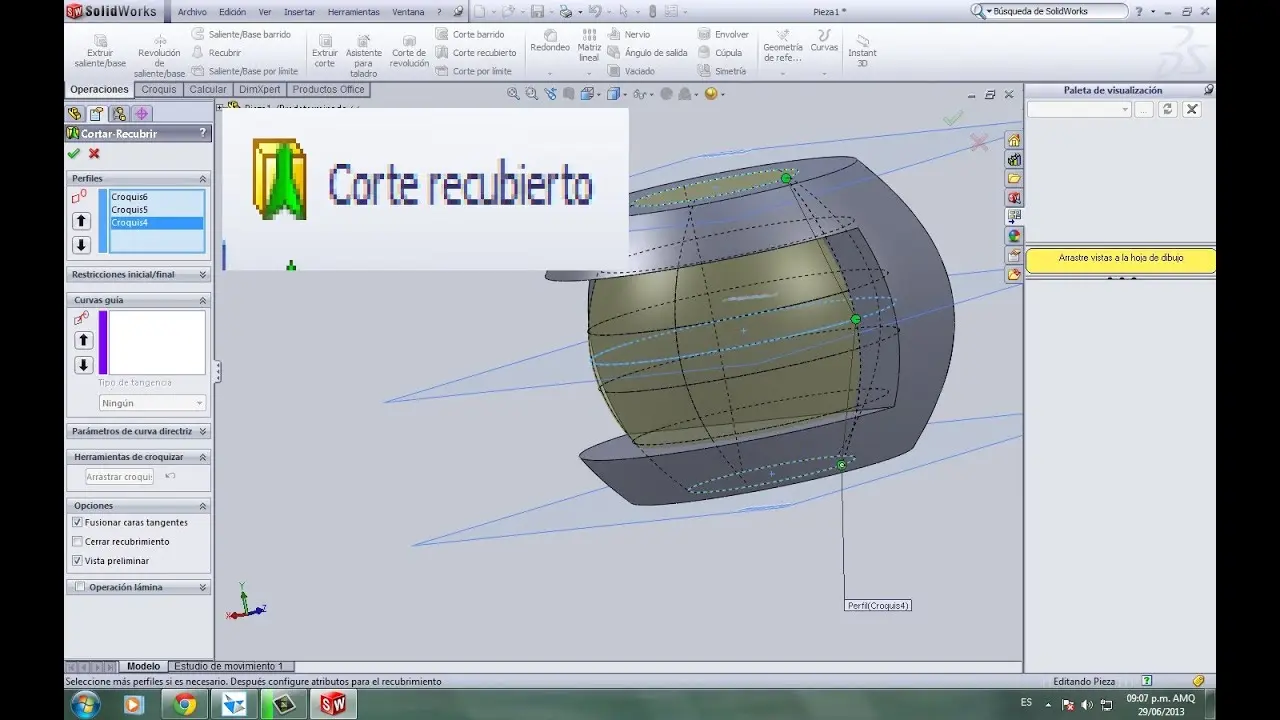
Recortar fuera de límite
La opción de recorte recortar fuera de límite funciona de manera similar a la opción recortar dentro de límite, pero recorta entidades de croquis abiertas fuera de dos entidades límites. Los mismos principios de selección y restricciones se aplican en esta opción.
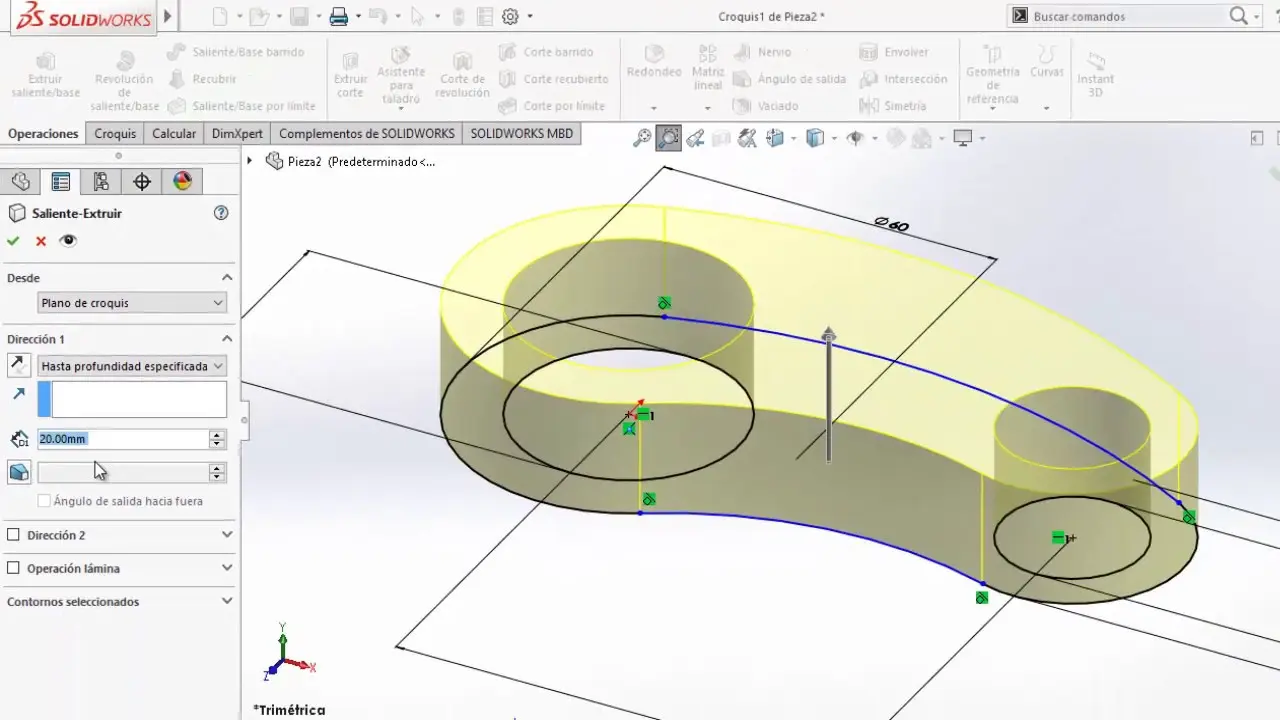
Recortar hasta más cercano
La opción de recorte recortar hasta más cercano te permite recortar o extender entidades de croquis hasta la intersección más cercana. Para utilizar esta opción, sigue estos pasos:
- Haz clic con el botón derecho del ratón en el croquis y selecciona editar croquis .
- Haz clic en recortar entidades en la barra de herramientas de croquis, o ve a herramientas > herramientas de croquis > recortar .
- En el PropertyManager, selecciona la opción recortar hasta más cercano .
- Selecciona las entidades de croquis que deseas recortar o extender hasta la intersección más cercana.
- Haz clic en aceptar .
Con esta opción, podrás ajustar tus entidades de croquis de manera precisa hasta la intersección más cercana.
Consultas habituales sobre el corte inteligente en Solidworks
¿Puedo utilizar el corte inteligente en croquis 2D?
Sí, todas las opciones de recorte están disponibles en croquis 2D creados en planos 3D. Esto te permite utilizar el corte inteligente para recortar o extender entidades de croquis en cualquier tipo de diseño.
¿Hay límites para la extensión de entidades de croquis?
Sí, los arcos tienen una longitud máxima de extensión en cualquiera de los lados del arco. Una vez que se haya alcanzado la longitud máxima de extensión, la extensión cambiará al lado opuesto del arco.
¿Qué sucede si las entidades de croquis no se pueden recortar o extender?
Si las entidades de croquis no se pueden recortar o extender debido a su posición relativa o a otras restricciones, Solidworks te mostrará un mensaje indicando que la operación no se puede completar. En este caso, deberás ajustar las referencias o utilizar otras opciones de recorte.
El corte inteligente en Solidworks es una herramienta poderosa que te permite recortar o extender entidades de croquis de manera eficiente en tus diseños. Conocer cómo utilizar esta función y las diferentes opciones de recorte disponibles te ayudará a optimizar tus diseños y mejorar tu flujo de trabajo. ¡Experimenta con el corte inteligente en Solidworks y cómo puedes llevar tus diseños al siguiente nivel!
Si quieres conocer otras notas parecidas a Corte inteligente en solidworks: optimiza tus diseños puedes visitar la categoría Inteligencia.