
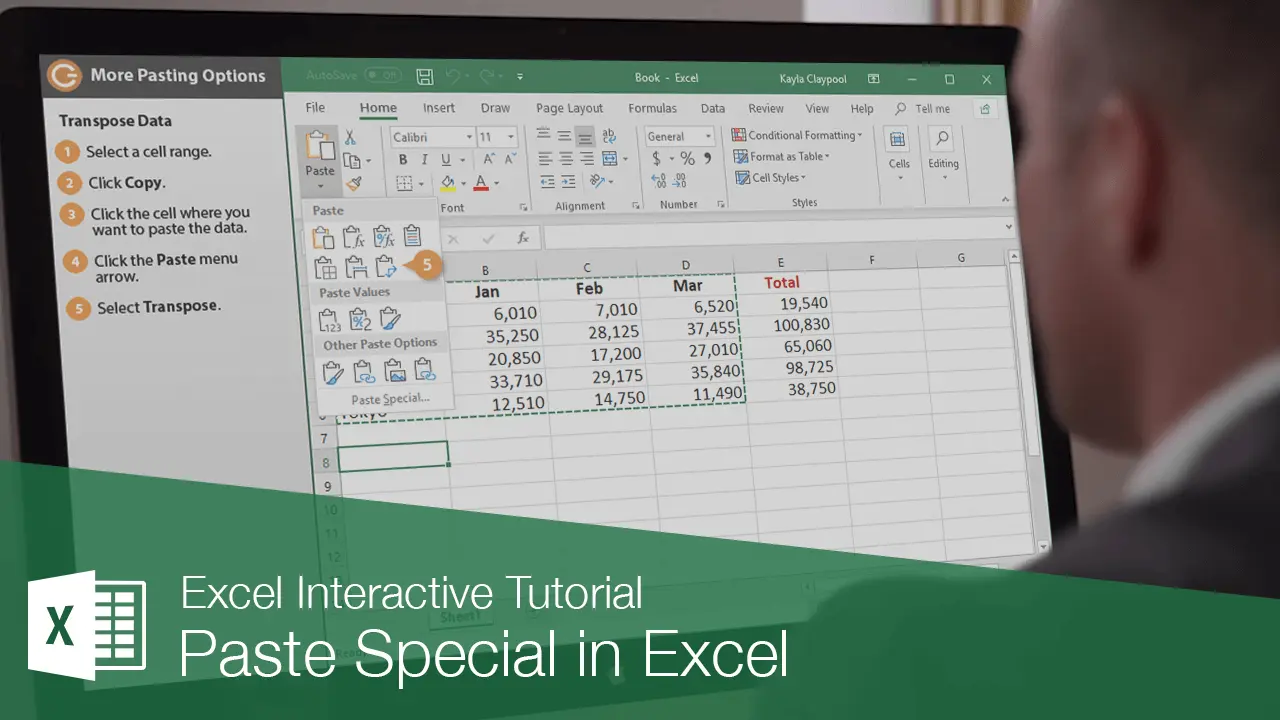
Cuando copias datos de una celda en Excel, existen varias formas de pegarlos. Algunos ejemplos incluyen:

- Transponer datos: copiar columnas a filas o viceversa.
- Pegar valores: pegar los resultados o valores de una fórmula en lugar de copiar y pegar las propias fórmulas.
- Pegar formatos: copiar el formato de una celda o rango de celdas y pegarlo o aplicarlo en otro lugar.
Cómo transponer datos en Excel
La transposición de datos cambia las columnas copiadas a filas, y viceversa.
- Selecciona un rango de celdas.
- Haz clic en Copiar.
- Haz clic en la celda donde deseas pegar los datos.
- Haz clic en la flecha de lista Pegar.
- Para obtener una vista previa de una opción de pegado antes de confirmarla, mantén el mouse sobre la opción de pegado.
- Selecciona Transponer.
Los datos seleccionados se transponen de columnas a filas.
Cómo pegar solo los valores en Excel
Puedes pegar solo los valores que se muestran en las celdas, en lugar de las fórmulas que se utilizan para calcular esos valores.
- Selecciona una celda con el valor que deseas copiar.
- Haz clic en Copiar.
- Haz clic en la celda donde deseas pegar los datos.
- Haz clic en la flecha de lista Pegar.
- Selecciona Valores.
Excel pegará los valores de la celda copiada en la celda seleccionada.
Cómo pegar formatos en Excel
También puedes copiar y pegar el formato de una celda, aplicándolo a otras celdas.
- Selecciona la celda que tiene el formato que deseas copiar.
- Haz clic en el botón Copiar.
- Haz clic en la celda donde deseas pegar el formato.
- Haz clic en la flecha de lista Pegar.
- Selecciona Formato.
Excel aplicará el formato de la celda copiada a la celda seleccionada.
Comandos avanzados de Pegado especial en Excel
Si los comandos de pegado que estás buscando no están disponibles en el menú de Pegar, puedes abrir el cuadro de diálogo Pegado especial para ver comandos avanzados de pegado especial.
- Copia un valor de celda.
- Haz clic en la celda donde deseas pegar el valor.
- Haz clic en la flecha de lista Pegar.
- Selecciona Pegado especial.
El cuadro de diálogo Pegado especial se muestra, con numerosas opciones de pegado.
A continuación, se describe la tabla de opciones de Pegado especial disponibles en Excel:
| Comando | Descripción |
|---|---|
| Valores | Pega solo los valores de las celdas, sin fórmulas ni formatos. |
| Fórmulas | Pega solo las fórmulas de las celdas, sin valores ni formatos. |
| Formato | Pega solo el formato de las celdas, sin valores ni fórmulas. |
| Todo | Pega todo, incluyendo valores, fórmulas y formatos. |
Cómo utilizar las opciones de copiar en Excel
En Excel, puedes utilizar las funciones Cortar, Copiar y Pegar para mover o copiar el contenido de las celdas. También puedes copiar contenido o atributos específicos de las celdas, como el valor resultante de una fórmula o solo la fórmula en sí.
Cuando mueves o copias una celda, Excel mueve o copia toda la celda, incluyendo las fórmulas y sus valores resultantes, los formatos de celda y los comentarios.
Cómo mover celdas en Excel
Puedes mover celdas en Excel arrastrándolas y soltándolas, o utilizando los comandos Cortar y Pegar.
Para mover celdas arrastrándolas y soltándolas, sigue estos pasos:
- Selecciona las celdas o el rango de celdas que deseas mover o copiar.
- Apunta al borde de la selección.
- Cuando el puntero se convierta en un puntero de movimiento, arrastra la celda o el rango de celdas a otra ubicación.
Para mover celdas utilizando Cortar y Pegar, sigue estos pasos:
- Selecciona una celda o un rango de celdas.
- Haz clic en Inicio > Cortar o presiona Ctrl + X.
- Selecciona la celda a la que deseas mover los datos.
- Haz clic en Inicio > Pegar o presiona Ctrl + V.
Cómo copiar celdas en Excel
Si deseas copiar celdas en lugar de moverlas, puedes utilizar los comandos Copiar y Pegar.
Para copiar celdas, sigue estos pasos:
- Selecciona una celda o un rango de celdas.
- Haz clic en Copiar.
- Haz clic en la celda donde deseas pegar los datos.
- Haz clic en la flecha de lista Pegar.
- Selecciona una opción de pegado.
Cómo copiar y pegar en Excel sin que se modifique
En ocasiones, es posible que desees copiar y pegar en Excel sin que se modifiquen los datos originales. Para hacer esto, sigue estos pasos:
- Selecciona la celda superior izquierda del área de pegado.
- Haz clic en Pegar (o presiona Ctrl+V).
Excel pegará los datos copiados en filas consecutivas o columnas. Si el área de pegado contiene filas o columnas ocultas, es posible que debas mostrarlas para ver todas las celdas copiadas.
Si deseas copiar una selección a otra hoja de cálculo o libro, simplemente haz clic en la pestaña de la otra hoja o ve al otro libro y selecciona la celda superior izquierda del área de pegado.
Consultas habituales
¿Puedo pegar solo los formatos en Excel?
Sí, en Excel puedes utilizar la opción de pegado especial para pegar solo los formatos de las celdas. Simplemente copia el formato de una celda y pégalo en otra celda utilizando la opción de pegado especial y seleccionando formato.
¿Cómo puedo pegar solo los valores en Excel?
Para pegar solo los valores en Excel, copia la celda con el valor deseado y utiliza la opción de pegado especial seleccionando valores. Esto pegará solo el valor de la celda, sin las fórmulas ni los formatos asociados.
¿Puedo copiar y pegar celdas ocultas en Excel?
Sí, al copiar y pegar en Excel, las celdas ocultas también se copiarán y pegarán junto con las celdas visibles. Si deseas copiar solo las celdas visibles, puedes utilizar la opción de pegado especial y seleccionar valores o formato.
¿Cómo puedo pegar solo las fórmulas en Excel?
Si deseas pegar solo las fórmulas en Excel, copia la celda con la fórmula deseada y utiliza la opción de pegado especial seleccionando fórmulas. Esto pegará solo la fórmula en la celda seleccionada, sin los valores ni los formatos asociados.
Si quieres conocer otras notas parecidas a Cómo hacer copiado inteligente en excel puedes visitar la categoría Inteligencia.