
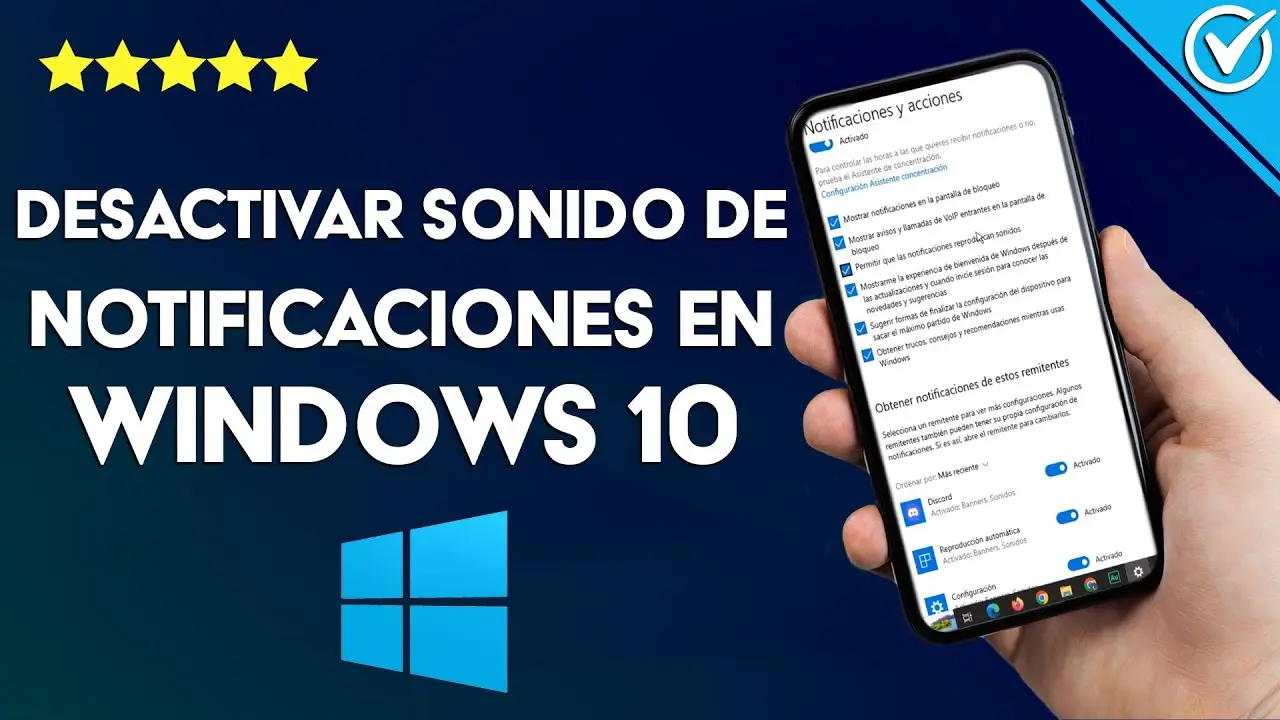
El audio inteligente es una característica que permite a los usuarios de Windows personalizar y controlar el sonido en sus dispositivos. Sin embargo, puede haber situaciones en las que desees desactivar esta función. En este artículo, te explicaremos cómo desactivar el audio inteligente en Windows en diferentes versiones del sistema operativo.
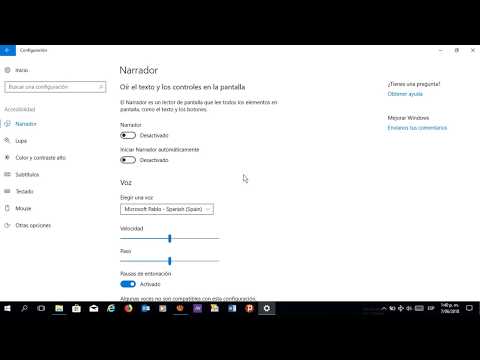
Cómo quitar el bloqueo de sonido en Windows XP
Si estás utilizando Windows XP y deseas desactivar el sonido de inicio, puedes seguir estos pasos:
- Haz clic en Inicio y selecciona Ejecutar.
- Escribe mmsys.cpl y haz clic en Aceptar.
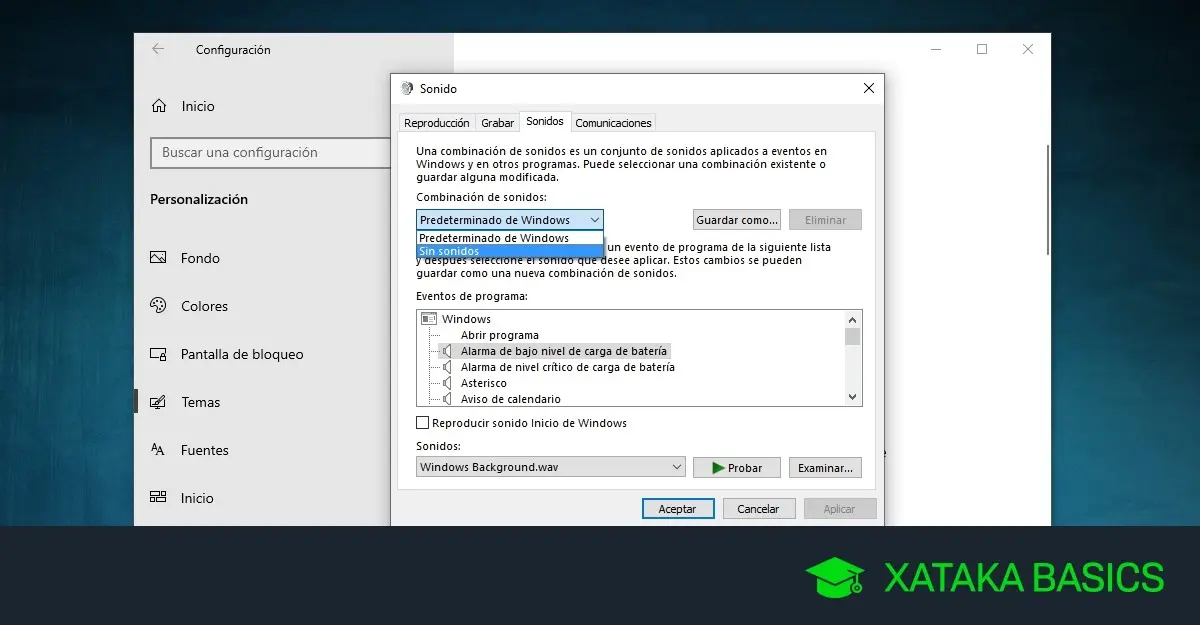
- En la ventana de configuración de sonidos, selecciona la pestaña sonidos .
- En la sección sucesos de programa, busca la opción iniciar windows .
- Selecciona la opción (ninguno) en el cuadro de sonidos y haz clic en Aceptar.
Tener en cuenta que en algunos casos puede que no haya una solución para este problema en Windows XP.
Cómo quitar el sonido DTS
Si deseas desactivar el sonido DTS en tu dispositivo, puedes seguir estos pasos:
- Desliza hacia abajo la barra de notificaciones y selecciona el ícono de Configuración.
- Selecciona sonido y luego calidad de sonido y efectos .
- Activa el botón de dts:x 3d surround .
Es importante destacar que para habilitar el botón de dts:x 3d surround es necesario que tengas un dispositivo de audio conectado.
Además, desde la pantalla de calidad de sonido y efectos también puedes cambiar la dirección del sonido y activar o desactivar rápidamente el DTS:X 3D Surround.
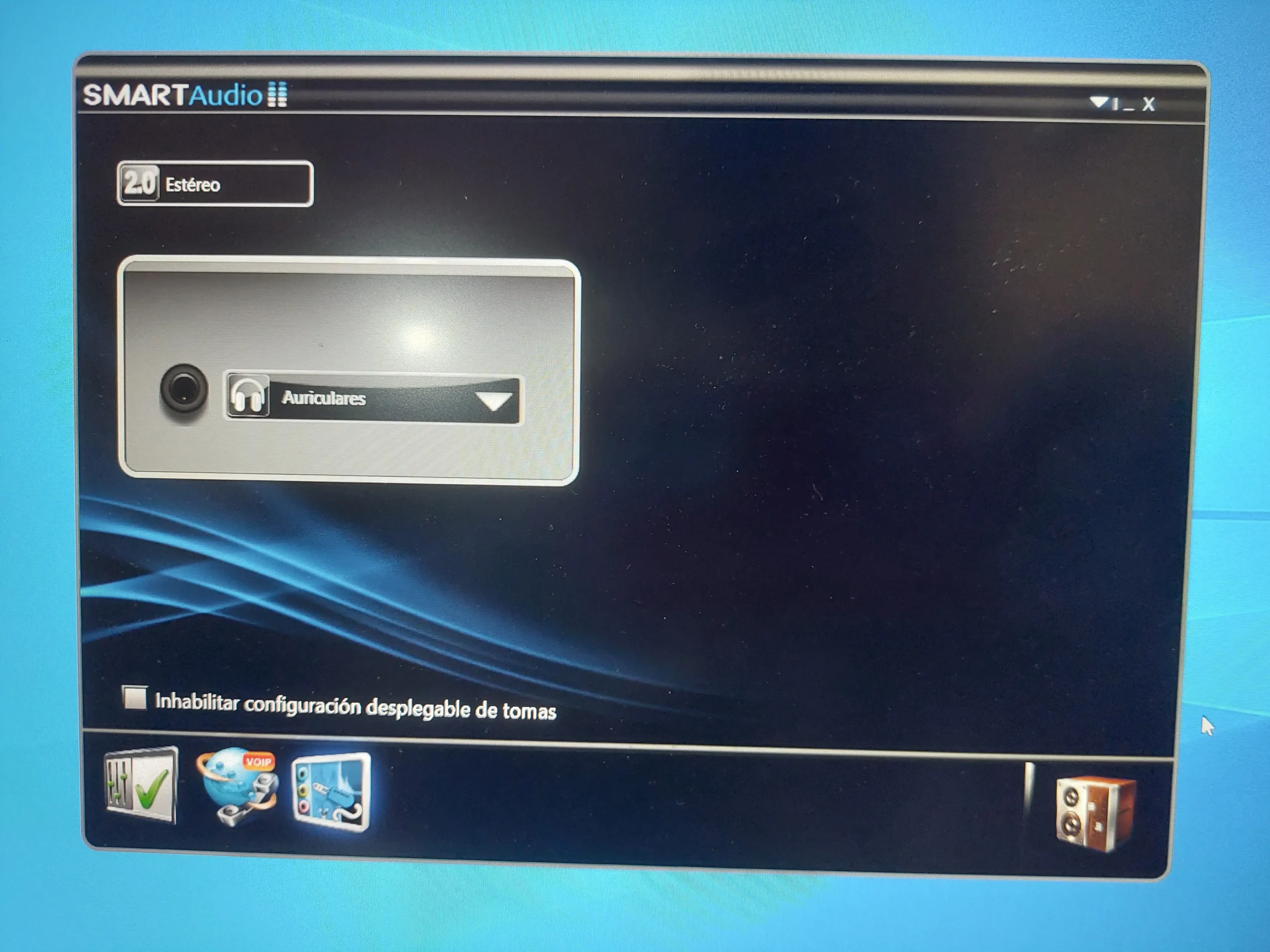
Qué es el audio inteligente en mi computadora portátil
El audio inteligente en tu computadora portátil es una función que te permite personalizar y controlar el sonido de tu dispositivo. Si deseas desactivar esta función, puedes seguir estos pasos:
Descarga:

- Haz clic en descargar archivo .
- Cuando aparezca la ventana de descarga, selecciona guardar para guardar el archivo en tu disco duro.
Instalación:
- Navega hasta la ubicación donde guardaste el archivo y haz doble clic en él.
- Lee la información en la ventana de diálogo.
- Descarga e instala cualquier requisito previo que se indique en la ventana de diálogo antes de continuar.
- Haz clic en el botón instalar .
- Sigue las instrucciones restantes para completar la actualización.
Cómo desactivar las mejoras de audio en Windows 10
Si estás experimentando problemas con el micrófono y sospechas que las mejoras de audio pueden ser la causa, puedes deshabilitarlas siguiendo estos pasos:

- Selecciona propiedades adicionales del dispositivo en el panel de propiedades del dispositivo. (Inicio > Configuración > Sistema > Sonido > Selecciona el micrófono en la lista desplegable en propiedades del dispositivo > propiedades adicionales del dispositivo ).
- Busca la configuración para deshabilitar las mejoras de audio en la pestaña mejoras o avanzadas, dependiendo del fabricante.
- En la pestaña mejoras, activa la casilla deshabilitar todas las mejoras o deshabilitar todos los efectos de sonido (según la opción que aparezca) y selecciona aceptar .
- Si no encuentras la configuración en la pestaña mejoras, ve a la pestaña avanzadas y busca la opción habilitar mejoras de audio . Si el fabricante ha ubicado la configuración aquí, desactiva la casilla para deshabilitar las mejoras de audio.
Desactivar las mejoras de audio puede solucionar problemas relacionados con el micrófono y mejorar la calidad del sonido en tu dispositivo con Windows
Consultas habituales
¿Qué es el audio inteligente en Windows?
El audio inteligente es una característica de Windows que permite a los usuarios personalizar y controlar el sonido en sus dispositivos. Permite ajustar la calidad del sonido, habilitar efectos especiales y mejorar la experiencia auditiva.
¿Por qué debería desactivar el audio inteligente?
Puede haber diferentes razones para desactivar el audio inteligente. Algunos usuarios pueden preferir utilizar configuraciones de sonido personalizadas, mientras que otros pueden experimentar problemas de rendimiento o incompatibilidad con ciertos programas o dispositivos de audio.
¿Cómo puedo volver a activar el audio inteligente en Windows?
Si deseas volver a activar el audio inteligente en Windows, puedes seguir los mismos pasos que mencionamos anteriormente, pero en lugar de desactivar las opciones, simplemente activa las configuraciones que desees utilizar.
¿Puedo desactivar el audio inteligente en todas las versiones de Windows?
Sí, puedes desactivar el audio inteligente en diferentes versiones de Windows, aunque los pasos específicos pueden variar ligeramente. Te recomendamos buscar instrucciones específicas para tu versión de Windows si necesitas desactivar el audio inteligente en un sistema operativo diferente al mencionado en este artículo.
Desactivar el audio inteligente en Windows puede ser útil en diferentes situaciones, ya sea para personalizar la configuración de sonido, solucionar problemas de rendimiento o mejorar la compatibilidad con dispositivos de audio externos. Esperamos que este artículo te haya proporcionado la información necesaria para desactivar el audio inteligente en tu versión de Windows específica.
Si quieres conocer otras notas parecidas a Cómo desactivar audio inteligente en windows puedes visitar la categoría Inteligencia.