
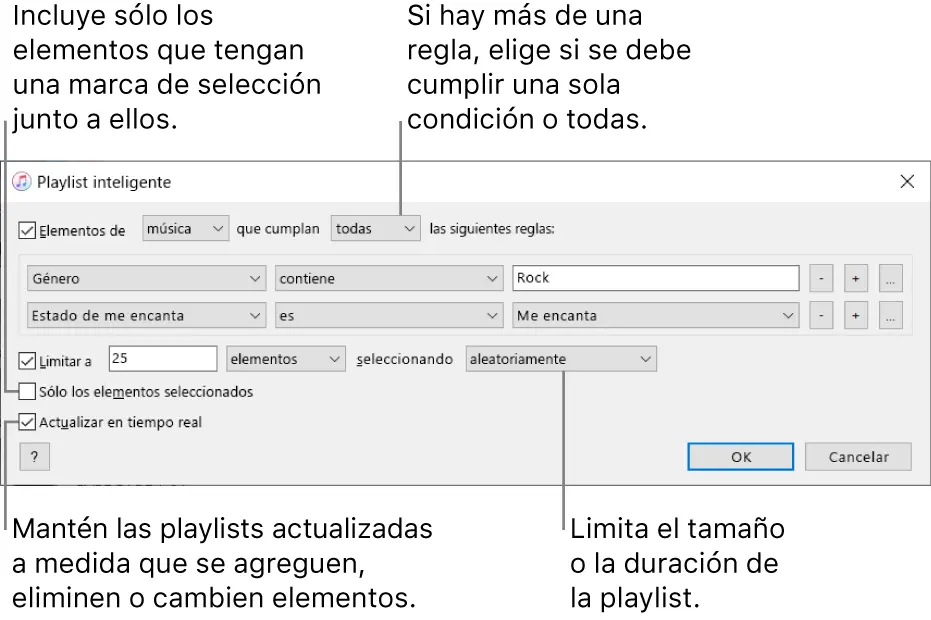
Una lista de reproducción es una excelente manera de organizar y disfrutar de tu música favorita en iTunes. Pero ¿sabías que también puedes crear listas de reproducción inteligentes que se actualizan automáticamente según ciertos criterios? En este artículo, te mostraré cómo crear una lista de reproducción inteligente en iTunes y aprovechar al máximo esta función.
¿Qué es una lista de reproducción inteligente?
Una lista de reproducción inteligente es una lista de canciones que se genera automáticamente según ciertos criterios que tú estableces. Por ejemplo, puedes crear una lista de reproducción inteligente que incluya todas las canciones de un determinado género musical, todas las canciones de un artista específico o todas las canciones que hayas añadido recientemente a tu biblioteca de iTunes.
Lo genial de las listas de reproducción inteligentes es que no tienes que agregar manualmente canciones a ellas. En su lugar, iTunes se encarga de agregar y eliminar canciones automáticamente según los criterios que hayas establecido. Esto te permite mantener tu lista de reproducción siempre actualizada sin tener que hacer ningún esfuerzo adicional.
Paso 1: Abre iTunes y selecciona archivo
Para empezar, asegúrate de tener iTunes abierto en tu ordenador. A continuación, selecciona la opción archivo en la barra de menú de iTunes. Desde el menú desplegable, elige nueva lista de reproducción inteligente.
Paso 2: Establece los criterios de tu lista de reproducción
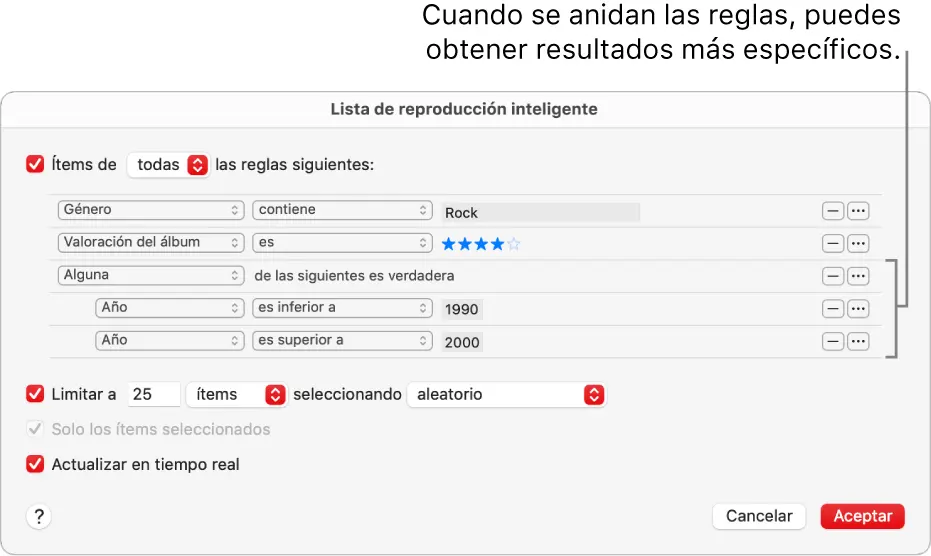
Ahora es el momento de establecer los criterios para tu lista de reproducción inteligente. En la ventana emergente que aparece, verás varias opciones para definir los criterios de tu lista de reproducción. Puedes elegir entre criterios como género, artista, álbum, año, calificación y muchas más opciones.
Por ejemplo, si quieres crear una lista de reproducción inteligente que incluya todas las canciones de un determinado género, simplemente selecciona género en la lista desplegable y luego elige el género específico que deseas incluir en tu lista.
Una vez que hayas establecido los criterios de tu lista de reproducción inteligente, haz clic en el botón ok para continuar.
Paso 3: Personaliza tu lista de reproducción
Una vez que hayas establecido los criterios de tu lista de reproducción inteligente, puedes personalizarla aún más según tus preferencias. Por ejemplo, puedes ordenar las canciones por título, artista o álbum, o incluso limitar el número de canciones que se mostrarán en la lista.
Para personalizar tu lista de reproducción, haz clic con el botón derecho del ratón en la lista y elige editar reglas de lista de reproducción en el menú desplegable. Aquí podrás realizar ajustes adicionales según tus necesidades.
Paso 4: Disfruta de tu lista de reproducción inteligente
Una vez que hayas establecido los criterios y personalizado tu lista de reproducción inteligente, podrás disfrutar de tu música favorita de forma automática. iTunes se encargará de agregar y eliminar canciones según los criterios que hayas establecido, lo que te permitirá mantener tu lista de reproducción siempre actualizada sin tener que hacer nada más.
¡Así de fácil es crear una lista de reproducción inteligente en iTunes! Ahora puedes disfrutar de tu música favorita de manera automática y sin esfuerzo adicional. ¡Espero que este artículo te haya sido útil!

Consultas habituales
- ¿Puedo editar una lista de reproducción inteligente después de crearla?
Sí, puedes editar una lista de reproducción inteligente en cualquier momento. Simplemente haz clic con el botón derecho del ratón en la lista y elige editar reglas de lista de reproducción en el menú desplegable. Aquí podrás realizar cambios en los criterios y ajustes de tu lista de reproducción.
- ¿Puedo combinar diferentes criterios en una lista de reproducción inteligente?
Sí, puedes combinar diferentes criterios en una lista de reproducción inteligente. Por ejemplo, puedes crear una lista de reproducción que incluya todas las canciones de un determinado género y artista. Simplemente establece los criterios deseados en la ventana emergente al crear la lista de reproducción inteligente.
- ¿Puedo eliminar canciones de una lista de reproducción inteligente?
Sí, puedes eliminar canciones de una lista de reproducción inteligente. Simplemente haz clic con el botón derecho del ratón en la canción que deseas eliminar y elige eliminar en el menú desplegable. La canción se eliminará de la lista de reproducción inteligente, pero seguirá estando disponible en tu biblioteca de iTunes.
Espero que estas consultas habituales te hayan ayudado a aclarar cualquier duda adicional sobre la creación y el uso de listas de reproducción inteligentes en iTunes.
Si quieres conocer otras notas parecidas a Cómo crear lista de reproducción inteligente en itunes puedes visitar la categoría Inteligencia.