
En el entorno del diseño gráfico y la creación de contenido visual, Adobe Illustrator es una herramienta ampliamente utilizada y reconocida. Con sus numerosas funciones y capacidades, Illustrator permite a los diseñadores crear obras de arte impresionantes y profesionales. Una de las características más destacadas de Illustrator es la capacidad de trabajar con objetos inteligentes.
¿Qué son los objetos inteligentes en Illustrator?
Los objetos inteligentes son elementos gráficos que se pueden editar y actualizar de manera no destructiva en Illustrator. Esto significa que puedes realizar cambios en un objeto inteligente sin afectar su calidad original y sin perder información.
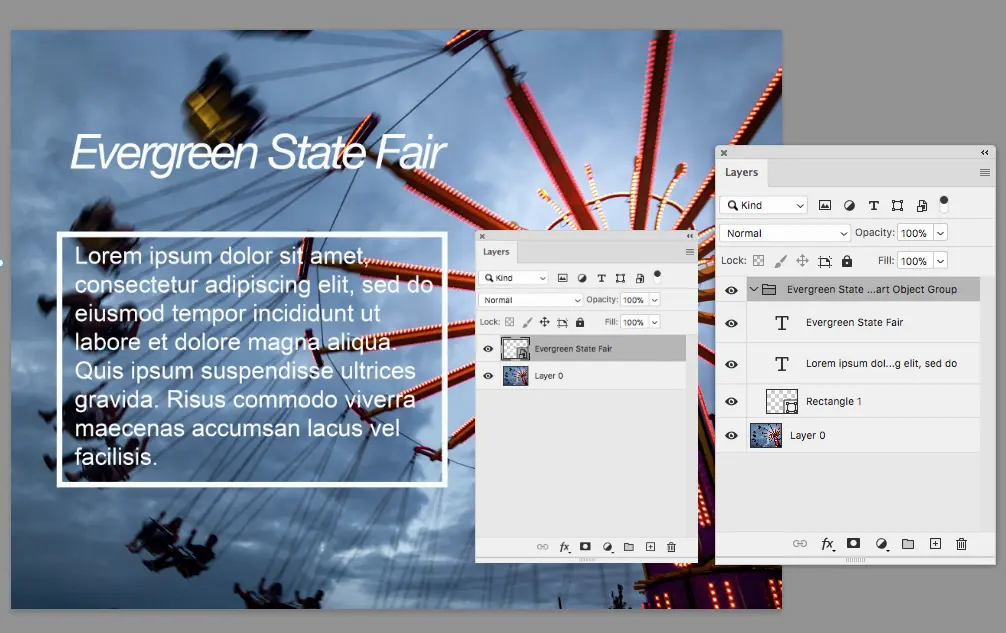
Un objeto inteligente es esencialmente un contenedor que almacena una imagen o un archivo en formato vectorial, como un archivo de Illustrator (.ai) o un archivo de Photoshop (.psd). Estos objetos se pueden colocar en un documento de Illustrator y se pueden editar como cualquier otro elemento gráfico.
Paso 1: Importar un objeto inteligente en Illustrator
Para abrir un objeto inteligente en Illustrator, primero debes importarlo en tu documento. Sigue estos pasos:
- Abre Illustrator y crea un nuevo documento o abre un documento existente en el que desees trabajar.
- En la barra de menú, selecciona archivo y luego colocar .
- Busca el archivo de objeto inteligente que deseas abrir y haz clic en colocar .
- El objeto inteligente se colocará en tu documento de Illustrator y podrás verlo en la ventana de capas.
Ahora que has importado el objeto inteligente en tu documento de Illustrator, puedes comenzar a editarlo y trabajar con él.
Paso 2: Editar un objeto inteligente en Illustrator
Una vez que hayas importado un objeto inteligente en Illustrator, puedes realizar cambios en él sin afectar su calidad original. Sigue estos pasos para editar un objeto inteligente:
- Selecciona el objeto inteligente haciendo clic sobre él en la ventana de capas.
- En la barra de menú, selecciona objeto y luego editar contenido .
- Se abrirá una nueva ventana con el objeto inteligente en su programa nativo, como Photoshop.
- Realiza los cambios deseados en el objeto inteligente en su programa nativo y guarda los cambios.
- Una vez que hayas guardado los cambios, regresa a Illustrator y verás que el objeto inteligente se ha actualizado con los cambios realizados.
Editar objetos inteligentes en Illustrator te brinda la flexibilidad de realizar cambios sin comprometer la calidad y la integridad de tus diseños.
Paso 3: Actualizar un objeto inteligente en Illustrator
Si has realizado cambios en el archivo de objeto inteligente en su programa nativo, es posible que desees actualizar el objeto en tu documento de Illustrator. Sigue estos pasos para actualizar un objeto inteligente:
- Selecciona el objeto inteligente en la ventana de capas.
- En la barra de menú, selecciona objeto y luego actualizar enlace .
- Illustrator buscará el archivo de objeto inteligente actualizado y lo aplicará al objeto en tu documento.
Actualizar objetos inteligentes es útil cuando trabajas en colaboración con otros diseñadores o cuando necesitas realizar cambios en el archivo original.
Consultas habituales
- ¿Puedo abrir objetos inteligentes de Photoshop en Illustrator?
Sí, Illustrator es compatible con objetos inteligentes de Photoshop. Puedes importar y editar objetos inteligentes de Photoshop en Illustrator siguiendo los pasos mencionados anteriormente.
- ¿Puedo convertir objetos regulares en objetos inteligentes en Illustrator?
Sí, puedes convertir objetos regulares en objetos inteligentes en Illustrator. Selecciona el objeto que deseas convertir, haz clic derecho y selecciona convertir en objeto inteligente .
- ¿Puedo abrir objetos inteligentes de Illustrator en otros programas?
Depende del programa y de su compatibilidad con los formatos de archivo de Illustrator. Algunos programas pueden abrir y editar objetos inteligentes de Illustrator, mientras que otros pueden requerir una conversión o una exportación a un formato diferente.
Abrir objetos inteligentes desde CSSC Illustrator te brinda la flexibilidad de trabajar con archivos vectoriales y de imagen de manera no destructiva. Puedes importar, editar y actualizar objetos inteligentes sin comprometer la calidad y la integridad de tus diseños. Aprovecha al máximo esta función en Illustrator y lleva tus habilidades de diseño al siguiente nivel.
Si quieres conocer otras notas parecidas a Cómo abrir objetos inteligentes en illustrator - tutorial completa puedes visitar la categoría Inteligencia.