

Los relojes inteligentes se han convertido en un accesorio popular en nuestra vida cotidiana. No solo nos permiten estar conectados en todo momento, sino que también nos brindan la posibilidad de personalizar su apariencia para adaptarlo a nuestro estilo y preferencias. Una de las formas más comunes de personalización es cambiar la pantalla del reloj. En este artículo, te explicaremos cómo cambiar la pantalla de un reloj inteligente de forma sencilla y rápida.

- Cambiar el tipo de reloj en Android Wear 0
- Cambiar el tipo de reloj en Android Wear 5 e inferiores
- Cambiar el tipo de reloj desde la aplicación Android Wear
- Personalizar diseños de reloj con Motorola Connect
- Esferas dinámicas para una apariencia aún más funcional
- Remover diseños de reloj que no deseas
Cambiar el tipo de reloj en Android Wear 0
Si tu reloj inteligente utiliza el sistema operativo Android Wear 0, el proceso de cambio de pantalla es muy sencillo. Sigue estos pasos:
- Desliza hacia la izquierda en la pantalla principal de tu reloj.
- Sigue deslizando hacia la izquierda hasta que encuentres el diseño de reloj de tu elección.
- Toca el diseño de reloj que deseas utilizar.
Si ninguno de los diseños preinstalados es de tu agrado, también puedes seleccionar la opción agregar más fondos de pantalla para ver otras opciones disponibles.
Cambiar el tipo de reloj en Android Wear 5 e inferiores
Si tu reloj inteligente utiliza una versión anterior de Android Wear, el proceso de cambio de pantalla es ligeramente diferente. Sigue estos pasos:
- Mantén presionada la pantalla de tu reloj para abrir el menú de selección de reloj.
- Mueve a la derecha o izquierda para encontrar el diseño de reloj deseado.
- Toca el diseño de reloj que deseas utilizar.
Recuerda que algunos diseños pueden ser personalizados. Para verificar si un diseño puede ser personalizado, mantén presionada la pantalla principal de tu reloj y luego presiona configurar bajo el diseño que deseas personalizar.
Cambiar el tipo de reloj desde la aplicación Android Wear
Otra forma de cambiar la pantalla de tu reloj inteligente es a través de la aplicación Android Wear en tu teléfono. Sigue estos pasos:
- Abre la aplicación Android Wear en tu teléfono.
- Busca la imagen de tu reloj y verás diferentes diseños disponibles.
- Toca uno de los diseños para seleccionarlo.
- Si ninguno de los diseños preinstalados es de tu agrado, toca más para ver más opciones de diseños de reloj.
Esta opción es especialmente útil si deseas explorar una amplia variedad de diseños y personalizaciones para tu reloj inteligente.
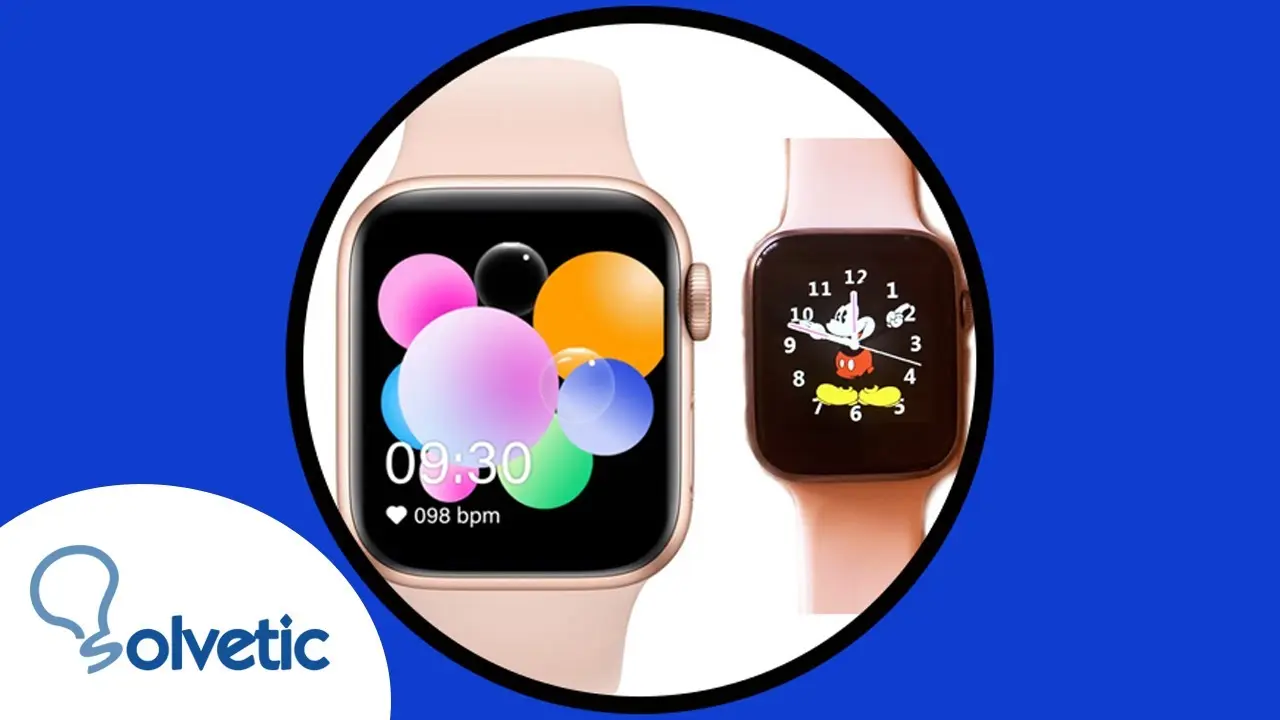
Personalizar diseños de reloj con Motorola Connect
Si tienes un reloj inteligente de la marca Motorola, puedes utilizar la aplicación Motorola Connect para personalizar aún más los diseños de tu reloj. Sigue estos pasos:
- Instala la aplicación Motorola Connect en tu teléfono, si aún no lo has hecho.
- Abre la aplicación y concede los permisos necesarios para conectarse con tu reloj inteligente.
- Selecciona la opción mi diseño para utilizar una imagen como fondo de tu reloj o elige uno de los temas preinstalados.
- Explora las opciones de personalización disponibles y selecciona los diseños de reloj que deseas utilizar.
Con Motorola Connect, podrás darle un toque único a tu reloj inteligente y adaptarlo completamente a tu estilo personal.
Esferas dinámicas para una apariencia aún más funcional
Algunos relojes inteligentes ofrecen la opción de esferas dinámicas, que brindan información útil como el clima y la cantidad de pasos dados en un solo vistazo. Si tu reloj cuenta con esta función, puedes personalizar las esferas dinámicas siguiendo estos pasos:
- Selecciona uno de los diseños de esferas dinámicas.
- Toca la opción personalizar .
- Ajusta las opciones disponibles según tus preferencias.
Las esferas dinámicas son una excelente manera de tener información relevante siempre a la vista en tu reloj inteligente.
Remover diseños de reloj que no deseas
Si tienes diseños de reloj que ya no te gustan o no utilizas, puedes ocultarlos o removerlos para que no aparezcan en tu reloj. Sigue estos pasos:

- Desliza la pantalla principal de tu reloj hacia la izquierda para abrir las opciones de diseños de reloj.
- Desliza hacia abajo el diseño que deseas ocultar o remover.
Recuerda que, aunque hayas ocultado un diseño, aún podrás verlo en la aplicación Android Wear en tu teléfono.
Personalizar la pantalla de tu reloj inteligente es una excelente manera de darle un toque único y adaptarlo a tu estilo personal. Ya sea cambiando el tipo de reloj, utilizando aplicaciones específicas o seleccionando esferas dinámicas, hay muchas opciones disponibles para personalizar la apariencia de tu reloj inteligente. Sigue los pasos mencionados en este artículo y disfruta de un reloj que se adapte perfectamente a tus necesidades y preferencias.
Si quieres conocer otras notas parecidas a Cómo cambiar pantalla reloj inteligente puedes visitar la categoría Inteligencia.