

El botón inteligente en los dispositivos iPhone es una función que permite ajustar el volumen, bloquear la pantalla, utilizar gestos con varios dedos, reiniciar el dispositivo y realizar diversas acciones sin necesidad de presionar botones físicos. Esta función, conocida como AssistiveTouch, es especialmente útil para aquellas personas que tienen dificultades para utilizar los botones convencionales del iPhone.

- Activar AssistiveTouch en iPhone
- Utilizar AssistiveTouch en lugar de gestos
- Reemplazar botones con AssistiveTouch
- Utilizar gestos con varios dedos
- Personalizar el menú AssistiveTouch
- Asignar acciones personalizadas
- Crear nuevos gestos
- Conectar un dispositivo apuntador
- Consultas habituales
- ¿Cuáles son las ventajas de utilizar el botón inteligente en el iPhone?
- ¿Es posible personalizar el orden y el contenido del menú AssistiveTouch?
- ¿Se pueden crear nuevos gestos personalizados en el iPhone?
- ¿Es compatible AssistiveTouch con dispositivos apuntadores externos?
- ¿Puedo utilizar AssistiveTouch en otros dispositivos Apple, como el Apple Watch?
Activar AssistiveTouch en iPhone
Para activar el botón inteligente en tu iPhone, existen varias formas:
- Ve a Configuración > Accesibilidad > Tocar > AssistiveTouch y activa la función.
- Utiliza el comando de voz oye siri y di activa assistivetouch .
- Accede a Configuración > Accesibilidad > Función rápida accesibilidad y activa AssistiveTouch.
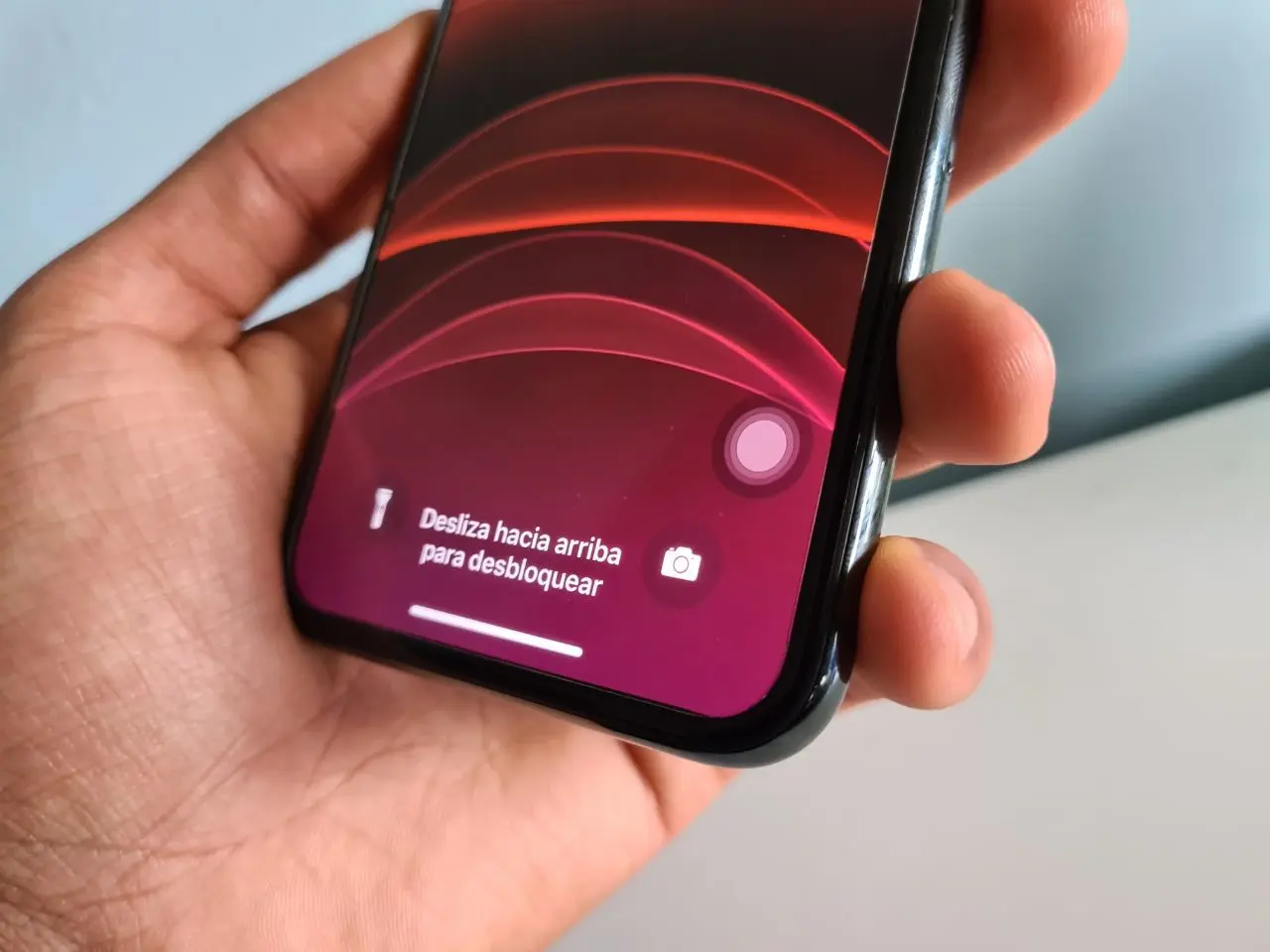
Una vez activado AssistiveTouch, aparecerá un botón flotante en la pantalla de tu iPhone. Puedes arrastrar este botón a cualquier borde de la pantalla y se mantendrá allí hasta que decidas moverlo nuevamente. Al tocar una vez el botón, se abrirá el menú AssistiveTouch, y si tocas fuera de este menú, se cerrará.
Utilizar AssistiveTouch en lugar de gestos
Una de las ventajas de utilizar el botón inteligente en el iPhone es la posibilidad de acceder a menús y controles que requieren gestos en la pantalla, como el Centro de control, el Centro de notificaciones, Spotlight, la pantalla de inicio y el selector de apps. Además, AssistiveTouch también permite leer la pantalla en voz alta.
Reemplazar botones con AssistiveTouch
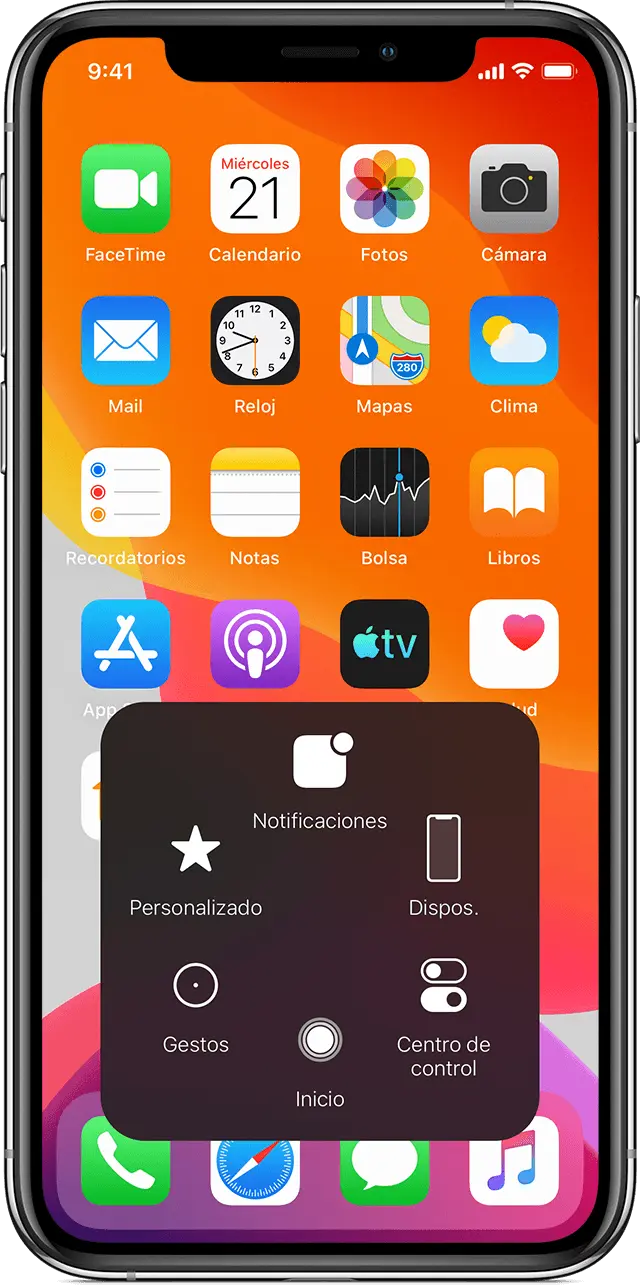
El menú de AssistiveTouch te brinda acceso a funciones que normalmente controlarías presionando los botones físicos del iPhone. Por ejemplo, desde este menú puedes ajustar el volumen, llamar a Siri, reiniciar el dispositivo, tomar capturas de pantalla, bloquear la pantalla y simular movimientos de agitación.
Utilizar gestos con varios dedos
Si deseas realizar gestos con varios dedos en tu iPhone, AssistiveTouch también te ofrece esta posibilidad. Desde el menú de AssistiveTouch, puedes seleccionar la opción gestos y elegir si quieres utilizar 2, 3, 4 o 5 dedos. Al seleccionar esta opción, aparecerán puntos en la pantalla que indican la ubicación de los dedos virtuales. Al mover un dedo o realizar toques, se controlarán todos los puntos al mismo tiempo.
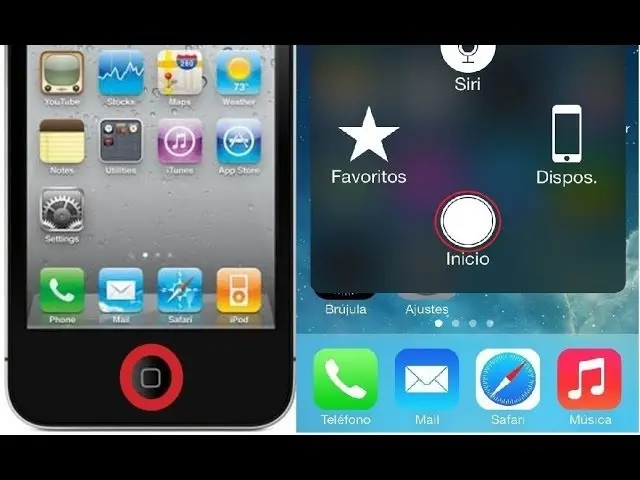
Si deseas personalizar el menú de AssistiveTouch en tu iPhone, puedes cambiar el orden, el número y el contenido de los botones. Para hacerlo, sigue estos pasos:
- Ve a Configuración > Accesibilidad > Tocar > AssistiveTouch.
- Toca personalizar menú de nivel superior .
- Selecciona un ícono para asignarle una función diferente.
- Utiliza los botones + y - para ajustar la cantidad de botones que aparecerán en el menú.
También puedes restablecer los cambios y restaurar la configuración predeterminada del menú utilizando el botón de restablecimiento.
Asignar acciones personalizadas
Si deseas asignar una función específica a un toque único, un doble toque o una presión larga del botón de AssistiveTouch, puedes hacerlo de la siguiente manera:
- Ve a Configuración > Accesibilidad > Tocar > AssistiveTouch.
- En el apartado acciones personalizadas, elige la opción correspondiente al tipo de gesto que deseas personalizar.
- Selecciona una acción de la lista para asignarla al gesto.
Además, puedes ajustar la duración de un doble toque o de una presión larga según tus preferencias.
Crear nuevos gestos
Si deseas grabar y guardar gestos personalizados en tu iPhone, AssistiveTouch te ofrece esta posibilidad. Para crear un nuevo gesto, sigue estos pasos:
- Ve a Configuración > Accesibilidad > Tocar.
- Toca assistivetouch y selecciona crear nuevo gesto .
- Toca la pantalla para iniciar la grabación del gesto.
- Realiza los toques y deslizamientos deseados.
- Toca detener para finalizar la grabación.
- Puedes reproducir y revisar el gesto grabado antes de guardarlo.
Si no puedes realizar gestos con varios dedos al mismo tiempo, puedes grabar movimientos individuales y se agruparán en un solo gesto. Por ejemplo, puedes dibujar dos puntos horizontales en la mitad superior de la pantalla y un medio círculo en la parte inferior de la pantalla, y al reproducir el gesto, todos los puntos y líneas se reproducirán simultáneamente.
Conectar un dispositivo apuntador
Si deseas utilizar un accesorio como un mouse o un trackpad para controlar el puntero en la pantalla de tu iPhone, AssistiveTouch también te brinda esta opción. Puedes conectar un dispositivo apuntador mediante un cable o Bluetooth. Para obtener más información sobre cómo realizar esta conexión, consulta la tutorial de tu dispositivo apuntador y el manual de tu iPhone.
Consultas habituales
¿Cuáles son las ventajas de utilizar el botón inteligente en el iPhone?
El botón inteligente en el iPhone ofrece varias ventajas, como la posibilidad de realizar acciones sin necesidad de presionar botones físicos, acceder a menús y controles de forma más rápida y utilizar gestos con varios dedos de manera más sencilla.
Sí, es posible personalizar el menú AssistiveTouch en el iPhone. Puedes cambiar el orden de los botones, modificar la cantidad de botones que aparecen y asignar diferentes funciones a cada uno de ellos.
¿Se pueden crear nuevos gestos personalizados en el iPhone?
Sí, es posible grabar y crear nuevos gestos personalizados en el iPhone utilizando AssistiveTouch. Estos gestos pueden incluir toques y deslizamientos en la pantalla, y se pueden guardar para utilizarlos posteriormente.
¿Es compatible AssistiveTouch con dispositivos apuntadores externos?
Sí, AssistiveTouch es compatible con dispositivos apuntadores externos, como mouse o trackpad, que se pueden conectar al iPhone mediante un cable o Bluetooth. Esto permite controlar el puntero en la pantalla del dispositivo de forma más precisa.

¿Puedo utilizar AssistiveTouch en otros dispositivos Apple, como el Apple Watch?
Sí, si tienes un Apple Watch Series 4 o un modelo posterior, también puedes activar AssistiveTouch en el reloj para acceder a las funciones y controles de forma más fácil.
El botón inteligente en el iPhone, a través de AssistiveTouch, ofrece una forma cómoda y accesible de realizar diversas acciones sin necesidad de utilizar los botones físicos del dispositivo. Desde ajustar el volumen hasta utilizar gestos con varios dedos, esta función proporciona mayor flexibilidad y comodidad a los usuarios. Además, la posibilidad de personalizar el menú y crear nuevos gestos permite adaptar el iPhone a las necesidades individuales de cada persona. Así que no dudes en activar y aprovechar al máximo el botón inteligente en tu iPhone.
Si quieres conocer otras notas parecidas a Botón inteligente en iPhone: Cómo activarlo y personalizarlo puedes visitar la categoría Inteligencia.