
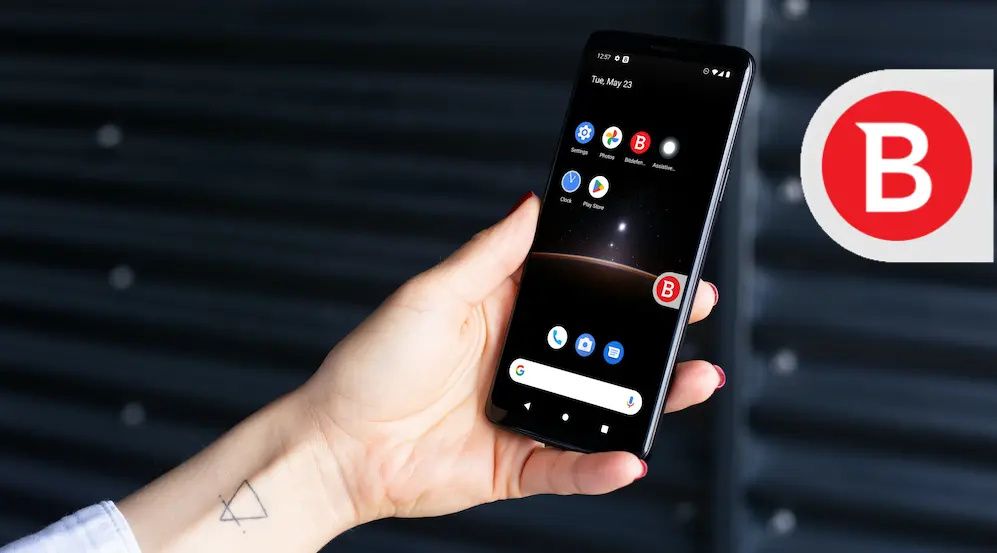
El botón inteligente de Huawei es una función muy útil que ofrece una serie de acciones rápidas y accesibles en tu dispositivo Huawei. Este botón te permite acceder a diferentes funciones y aplicaciones de manera rápida y sencilla, sin tener que navegar por el menú principal o buscar en la pantalla de inicio.

Activar el botón flotante en Huawei
Para activar el botón flotante en Huawei, sigue estos pasos:
- Desliza el dedo hacia adentro desde los bordes izquierdo o derecho de la pantalla.
- Mantén presionado para que aparezca el Dock de ventanas múltiples.
- Presiona un ícono de aplicación en el Dock de ventanas múltiples para abrir la aplicación en una ventana flotante.
En las tabletas Huawei, es posible visualizar hasta dos ventanas flotantes al mismo tiempo. Sin embargo, la disponibilidad de esta función puede variar según el dispositivo.
Reubicar y modificar el tamaño de una ventana flotante
Una vez que hayas abierto una ventana flotante, puedes reubicarla o modificar su tamaño de la siguiente manera:
- Para reubicar la ventana flotante, simplemente arrastra la barra en la parte superior de la ventana hasta la ubicación deseada.
- Si deseas modificar el tamaño de la ventana flotante, arrastra el borde inferior, los dos lados o los extremos inferiores de la ventana.
Mostrar en pantalla completa y minimizar una ventana flotante
Si deseas ver la ventana flotante en pantalla completa, simplemente presiona en la parte superior de la ventana. Para minimizar la ventana flotante y convertirla en una burbuja flotante, presiona nuevamente en la parte superior de la ventana.
La burbuja flotante puede albergar un máximo de 10 ventanas flotantes minimizadas, lo que te permite acceder rápidamente a tus aplicaciones favoritas sin tener que buscarlas en el Dock de ventanas múltiples.
Cerrar una ventana flotante
Si deseas cerrar una ventana flotante, simplemente presiona en la parte superior de la ventana y se cerrará automáticamente.
Cómo quitar la bolita del Huawei
El botón flotante en los dispositivos Huawei puede ser útil, pero en ocasiones puede resultar molesto. Si deseas desactivar esta función, sigue estos pasos:
- Abre la aplicación de Configuración en tu dispositivo Huawei.
- Selecciona funciones de accesibilidad o asistencia inteligente, dependiendo de la versión de EMUI que tengas.
- Busca la opción hitouch y desactívala.
Una vez que hayas desactivado esta función, la bolita del Huawei dejará de aparecer en tu pantalla y ya no te molestará.
Activar los botones flotantes en Huawei
Además del botón flotante, Huawei también te permite activar otros botones flotantes que te brindan acceso rápido a ciertas funciones y aplicaciones. Para activarlos, sigue estos pasos:
- Abre la aplicación de Configuración en tu dispositivo Huawei.
- Selecciona accesibilidad y luego botón de accesibilidad .
- Elige la ubicación deseada para el botón flotante, como flotando encima de otras apps .
- Puedes cambiar el tamaño de los botones y ajustar la transparencia y atenuación según tus preferencias.
Una vez que hayas activado los botones flotantes, podrás acceder rápidamente a las funciones y aplicaciones seleccionadas con solo tocar el botón correspondiente.
Consultas habituales sobre el botón inteligente Huawei
¿Puedo personalizar las aplicaciones que aparecen en el botón flotante de Huawei?
Sí, puedes personalizar las aplicaciones que aparecen en el botón flotante de Huawei. Para hacerlo, sigue estos pasos:
- Abre la aplicación de Configuración en tu dispositivo Huawei.
- Selecciona accesibilidad y luego botón de accesibilidad .
- Elige las aplicaciones que deseas agregar o eliminar del botón flotante.
Una vez que hayas realizado los cambios, las aplicaciones seleccionadas aparecerán en el botón flotante y podrás acceder a ellas fácilmente.
¿Puedo cambiar el aspecto del botón flotante de Huawei?
Por el momento, Huawei no ofrece opciones de personalización para el aspecto del botón flotante. Sin embargo, puedes ajustar el tamaño de los botones y la transparencia según tus preferencias.
¿Qué otras funciones puedo activar con los botones flotantes de Huawei?
Además de las aplicaciones, Huawei también te permite activar funciones como la captura de pantalla, el control de volumen y el control de brillo con los botones flotantes. Esto te brinda un acceso rápido y conveniente a estas funciones sin tener que buscar en el menú principal o en el panel de notificaciones.
El botón inteligente de Huawei es una característica útil que te permite acceder rápidamente a funciones y aplicaciones importantes en tu dispositivo. Ya sea que estés jugando, navegando por la web o realizando otras tareas, el botón flotante y los botones flotantes adicionales te brindan una forma conveniente de realizar acciones rápidas sin interrumpir tu flujo de trabajo. Personaliza tus botones flotantes, desactiva la función si no la necesitas y aprovecha al máximo tu dispositivo Huawei.
Si quieres conocer otras notas parecidas a Botón inteligente huawei: cómo usarlo y personalizarlo puedes visitar la categoría Inteligencia.