
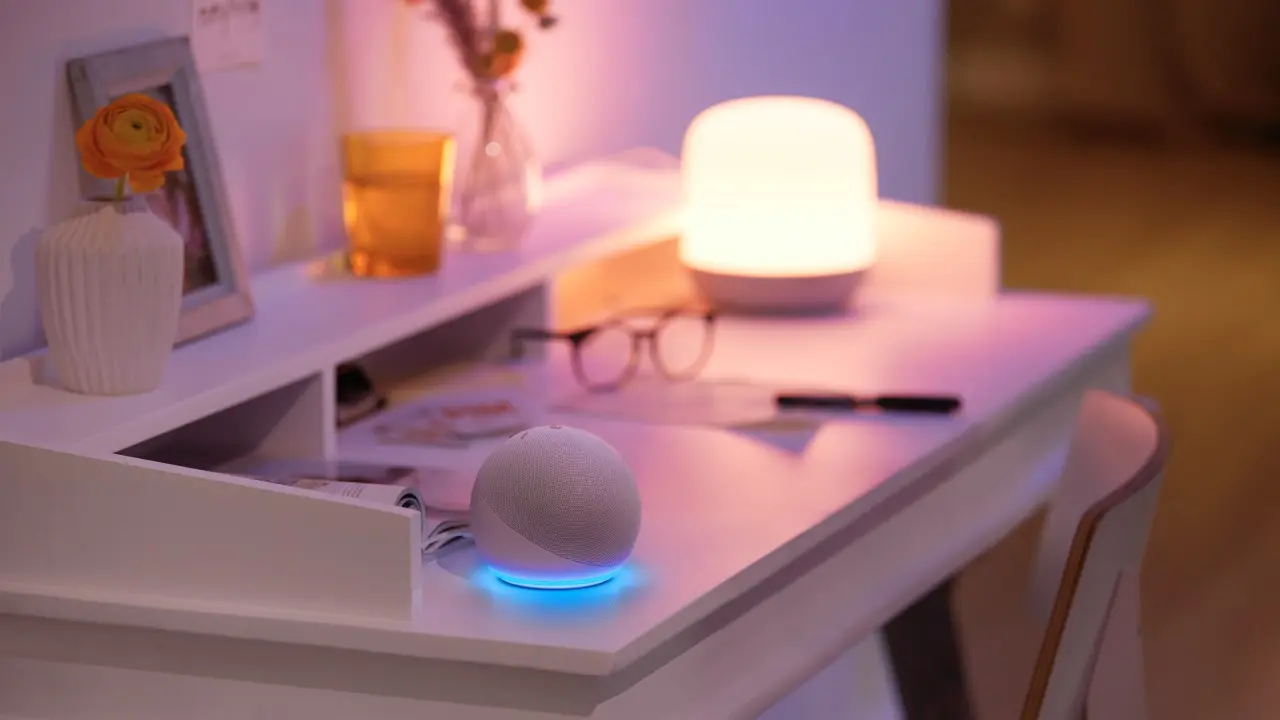
La tecnología ha revolucionado la forma en que vivimos nuestras vidas diarias, y la iluminación no es una excepción. Las bombillas inteligentes WiZ ofrecen una experiencia de iluminación completamente nueva, brindando comodidad, eficiencia energética y una variedad de funciones inteligentes que transformarán tu hogar. En este artículo, te explicaremos cómo funcionan las luces WiZ, cómo conectarlas y reiniciarlas, y te daremos algunos consejos útiles para sacar el máximo provecho de tu bombilla inteligente WiZ.

Cómo funcionan las luces WiZ
Las bombillas inteligentes WiZ te permiten controlar la iluminación de tu hogar desde tu teléfono inteligente o tablet. Todo lo que necesitas hacer es instalar la aplicación WiZ y conectar tus bombillas a través de Wi-Fi. Una vez que hayas configurado tus luces WiZ, podrás controlarlas de forma remota, ajustar el brillo, cambiar el color de la luz y programar horarios para encender y apagar las luces.
Una de las características más destacadas de las luces WiZ es su facilidad de uso. La aplicación WiZ es intuitiva y fácil de navegar, lo que te permite personalizar la iluminación de tu hogar de acuerdo a tus preferencias. Además, la aplicación WiZ garantiza la privacidad y seguridad de tus datos, ya que no es necesario proporcionar información personal para utilizarla.
Otra ventaja de las bombillas inteligentes WiZ es su compatibilidad con los asistentes de voz populares como Amazon Alexa y Google Assistant. Esto significa que podrás controlar tus luces con comandos de voz simples, sin necesidad de utilizar tu teléfono o tablet.
Cómo conectar mi foco WiZ
Conectar tus bombillas WiZ es un proceso sencillo y rápido. Sigue estos pasos para conectar tus focos WiZ:
Paso 1: Verifica tu conexión Wi-Fi
Asegúrate de que tu teléfono esté conectado a una red Wi-Fi de 4GHz. Esto es importante ya que las bombillas WiZ utilizan esta frecuencia para conectarse.
Paso 2: Agrega una luz a la habitación deseada
En la pantalla principal de la aplicación WiZ, selecciona la habitación en la que deseas agregar una luz. Si la habitación no tiene luces WiZ, habrá un botón de inicio para iniciar la sincronización. Si ya hay luces en la habitación, presiona el botón + en la esquina superior derecha.
Si es necesario, proporciona la contraseña de tu red Wi-Fi. A continuación, apaga y enciende la luz para iniciar la sincronización. La luz debería aparecer en tu pantalla en poco tiempo.
Si el primer paso no funciona, puedes poner la luz en modo de emparejamiento apagándola y encendiéndola repetidamente con el interruptor de encendido hasta que emita un destello azul (luz de color) o blanco frío (luz blanca ajustable) y luego iniciar la sincronización nuevamente.
Si el segundo paso tampoco funciona, puedes seleccionar configuración manual en la aplicación para conectarte directamente al Wi-Fi de la luz y completar el emparejamiento.
Una vez que la luz aparezca en la aplicación, podrás comenzar a usarla y controlarla según tus preferencias.
Cómo reiniciar un foco WiZ
Si necesitas reiniciar tus bombillas WiZ por alguna razón, sigue estos pasos:
Verifica que la bombilla esté dentro del rango de tu red Wi-Fi. Si la bombilla está demasiado lejos, puede tener dificultades para conectarse.
Asegúrate de que tu teléfono esté conectado a la red Wi-Fi de 4GHz de tu enrutador doméstico. Las bombillas WiZ utilizan esta frecuencia para el emparejamiento.
Pon la bombilla en modo de emparejamiento. Esto se logra apagando y encendiendo el interruptor eléctrico de la bombilla repetidamente hasta que comience a parpadear en modo de emparejamiento (pulsando en blanco para las luces blancas ajustables y pulsando en azul para las luces de colores).
Si la luz WiZ parpadea en rojo (o en blanco para las luces que no son de colores) durante el emparejamiento, es posible que haya un problema con la contraseña de Wi-Fi o que el enrutador esté fuera de rango. Verifica la contraseña de Wi-Fi y reinicia el enrutador si es necesario.
Inicia el emparejamiento tocando el botón correspondiente en la aplicación WiZ. La bombilla debe estar en modo de emparejamiento para que el proceso sea exitoso. Si la bombilla deja de parpadear, vuelve a ponerla en modo de emparejamiento.
Ingresa la contraseña de Wi-Fi cuando se te solicite. Si la bombilla parpadea en rojo más tarde, significa que la contraseña ingresada no es correcta para tu red Wi-Fi.
Si no se encuentran luces durante el proceso de emparejamiento, puedes probar la opción configuración manual en la aplicación. Esta opción te permitirá abrir la configuración de Wi-Fi de tu teléfono y conectarte a la red WiZConfig_XXXX. Asegúrate de que tu teléfono esté conectado a esta red para completar el emparejamiento.
Recuerda que si tienes problemas para conectar tus bombillas WiZ, puedes contactar al equipo de soporte a través de la función de chat en la aplicación para obtener ayuda adicional.
Las bombillas inteligentes WiZ son una excelente opción para aquellos que desean tener un control total sobre la iluminación de su hogar. Con una instalación sencilla y una amplia gama de funciones inteligentes, estas bombillas te permitirán crear el ambiente perfecto en cualquier habitación de tu casa. No dudes en probar las bombillas inteligentes WiZ y disfrutar de una iluminación inteligente y personalizada en tu hogar.
Si quieres conocer otras notas parecidas a Bombilla inteligente wiz: iluminación inteligente para tu hogar puedes visitar la categoría Inteligencia.