
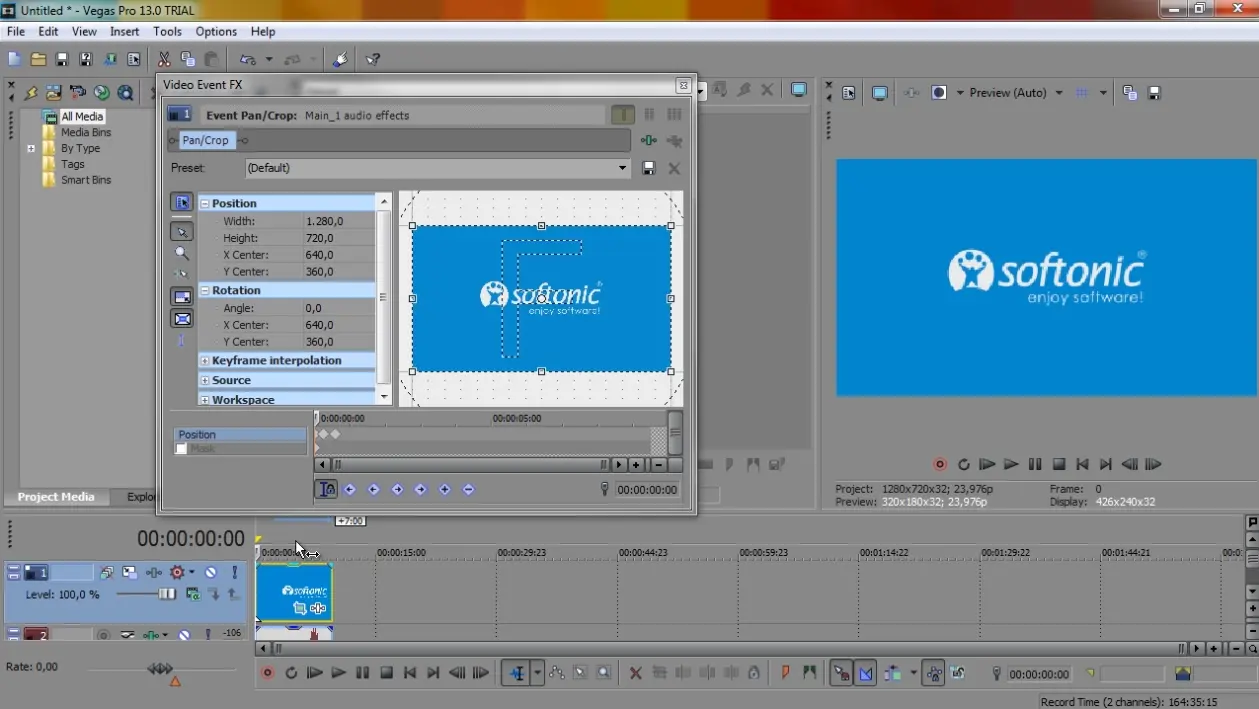
Sony Vegas es uno de los programas de edición de video más populares y utilizados en la industria. Con su amplia gama de herramientas y funciones, los usuarios pueden crear videos de alta calidad y dar rienda suelta a su creatividad. Una de las características más solicitadas de Sony Vegas es el zoom inteligente, que permite ampliar o reducir la imagen de un video de manera fluida y profesional. En este artículo, te mostraré cómo activar y utilizar el zoom inteligente en Sony Vegas.

Paso 1: Importar el video a Sony Vegas
El primer paso para activar el zoom inteligente en Sony Vegas es importar el video que deseas editar. Para hacer esto, abre Sony Vegas y haz clic en archivo en la barra de menú superior. Luego, selecciona importar y elige el video que deseas editar en tu computadora. Una vez que hayas importado el video, arrástralo a la línea de tiempo de Sony Vegas.
Paso 2: Ajustar la escala del video
Una vez que hayas importado el video a Sony Vegas, puedes ajustar la escala del video para activar el zoom inteligente. Haz clic derecho en el video en la línea de tiempo y selecciona propiedades de video. En la ventana de propiedades de video, encontrarás la opción de ajustar la escala del video. Puedes aumentar o disminuir el valor de escala para ampliar o reducir la imagen del video.
Tener en cuenta que al activar el zoom inteligente, es posible que parte de la imagen se recorte. Para evitar esto, puedes utilizar la herramienta de recorte para ajustar la posición de la imagen dentro del cuadro de visualización.
Paso 3: Aplicar transiciones y efectos de zoom
Una vez que hayas ajustado la escala del video, puedes aplicar transiciones y efectos de zoom para darle un aspecto más dinámico y profesional. Sony Vegas ofrece una amplia gama de transiciones y efectos de zoom que puedes utilizar para mejorar tu video. Para aplicar una transición, haz clic en transiciones en la barra de herramientas y arrastra la transición deseada al punto de corte entre dos clips de video. Para aplicar un efecto de zoom, haz clic en efectos en la barra de herramientas y selecciona el efecto de zoom que deseas aplicar al video.
Recuerda que menos es más cuando se trata de aplicar transiciones y efectos de zoom. Utiliza estas herramientas de manera sutil y estratégica para mejorar la narrativa y la estética de tu video.
Paso 4: Exportar el video con zoom inteligente
Una vez que hayas terminado de editar el video con el zoom inteligente en Sony Vegas, es hora de exportarlo. Haz clic en archivo en la barra de menú superior y selecciona exportar o renderizar. En la ventana de exportación, elige el formato de salida y la ubicación donde deseas guardar el video. Asegúrate de seleccionar la opción de exportar con la misma resolución y relación de aspecto que has utilizado para el zoom inteligente.
Una vez que hayas configurado todas las opciones de exportación, haz clic en aceptar y Sony Vegas comenzará a exportar el video con el zoom inteligente. Dependiendo de la duración y la complejidad del video, este proceso puede llevar algunos minutos.
Consultas habituales sobre el zoom inteligente en Sony Vegas
¿Puedo activar el zoom inteligente en una escena específica del video?
Sí, puedes activar el zoom inteligente en una escena específica del video utilizando la herramienta de recorte. Simplemente selecciona la escena que deseas ampliar y ajusta la escala del video y la posición de la imagen dentro del cuadro de visualización.
¿Puedo ajustar la velocidad de zoom en Sony Vegas?
Sí, puedes ajustar la velocidad de zoom en Sony Vegas utilizando la función de velocidad de reproducción. Simplemente selecciona el clip de video al que deseas aplicar el zoom y ajusta la velocidad de reproducción para acelerar o ralentizar el efecto de zoom.
¿Puedo aplicar diferentes efectos de zoom en diferentes partes del video?
Sí, puedes aplicar diferentes efectos de zoom en diferentes partes del video utilizando la herramienta de recorte y la línea de tiempo de Sony Vegas. Simplemente divide el video en diferentes clips y aplica efectos de zoom individuales a cada clip.

Activar el zoom inteligente en Sony Vegas es una excelente manera de agregar dinamismo y profesionalismo a tus videos. Sigue los pasos mencionados anteriormente y explora las diversas opciones y herramientas que ofrece Sony Vegas para crear efectos de zoom impresionantes.
Si quieres conocer otras notas parecidas a Cómo activar el zoom inteligente en sony vegas puedes visitar la categoría Inteligencia.