
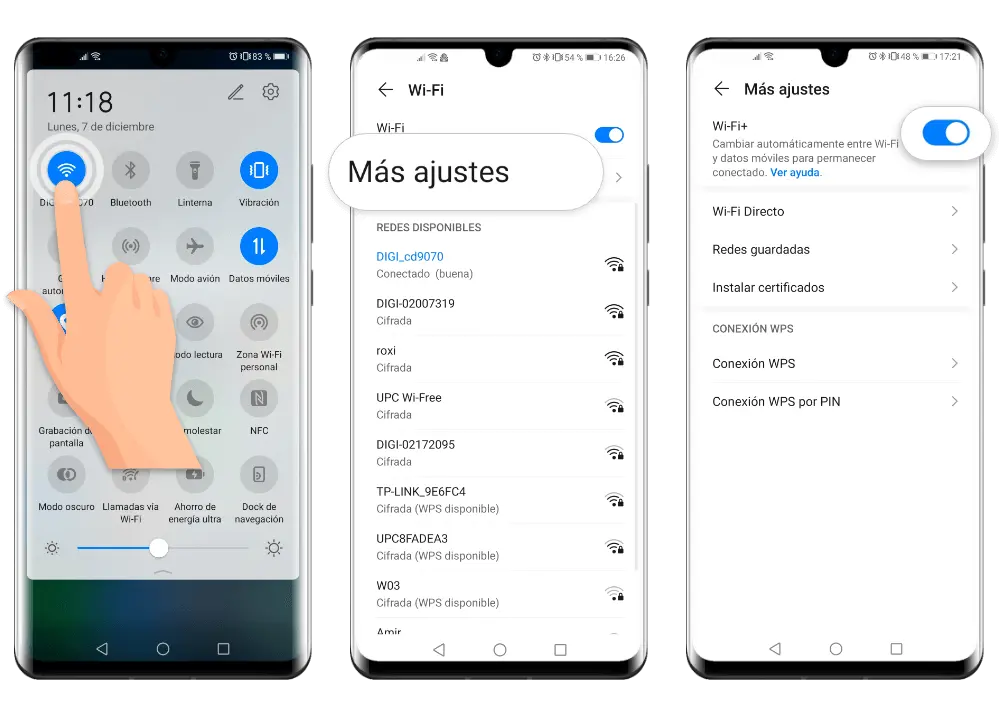
En la actualidad, la conectividad móvil se ha vuelto indispensable en nuestras vidas. Ya sea para trabajar, estudiar o simplemente estar conectados con nuestros seres queridos, contar con una red móvil estable y de calidad es fundamental. En este artículo, te explicaremos cómo activar la conexión inteligente en tu dispositivo Huawei y solucionar problemas comunes de conectividad. ¡Sigue leyendo!

Cómo activar la red móvil en un Huawei
Para disfrutar de una conexión fluida a Internet en cualquier momento y lugar, tener habilitada la red móvil en tu dispositivo Huawei. A continuación, te mostramos los pasos para activar los datos móviles:
- Desliza el dedo hacia abajo desde el borde superior derecho de la pantalla para abrir el Panel de control.
- Busca y presiona el icono de datos móviles para habilitarlos.
- Si no encuentras el icono en el Panel de control, accede a ajustes y busca la opción redes móviles o conexiones móviles . Dentro de esta sección, podrás habilitar los datos móviles.
Una vez habilitada la opción de datos móviles, podrás disfrutar de una conexión a Internet estable y rápida en tu Huawei.
Qué hacer si tu Huawei no detecta el Wi-Fi
Si tu dispositivo Huawei no detecta ninguna red inalámbrica, no te preocupes. Existen algunas soluciones que puedes intentar para solucionar este problema. A continuación, te mostramos los pasos a seguir:
Desactiva y vuelve a habilitar la función Wi-Fi
En ocasiones, el problema de detección de redes Wi-Fi puede deberse a un error temporal en la función Wi-Fi del dispositivo. Para solucionarlo, sigue estos pasos:

- Accede a ajustes en tu dispositivo Huawei.
- Busca la opción wi-fi y desactívala.
- Espera unos segundos y vuelve a habilitar la función Wi-Fi.
- Realiza una búsqueda de redes Wi-Fi y verifica si tu dispositivo detecta alguna red.
Restablece los ajustes de red
Si el problema persiste, puedes intentar restablecer los ajustes de red en tu dispositivo Huawei. Ten en cuenta que esta opción eliminará todas las conexiones Wi-Fi y Bluetooth guardadas en tu dispositivo. Para restablecer los ajustes de red, sigue estos pasos:
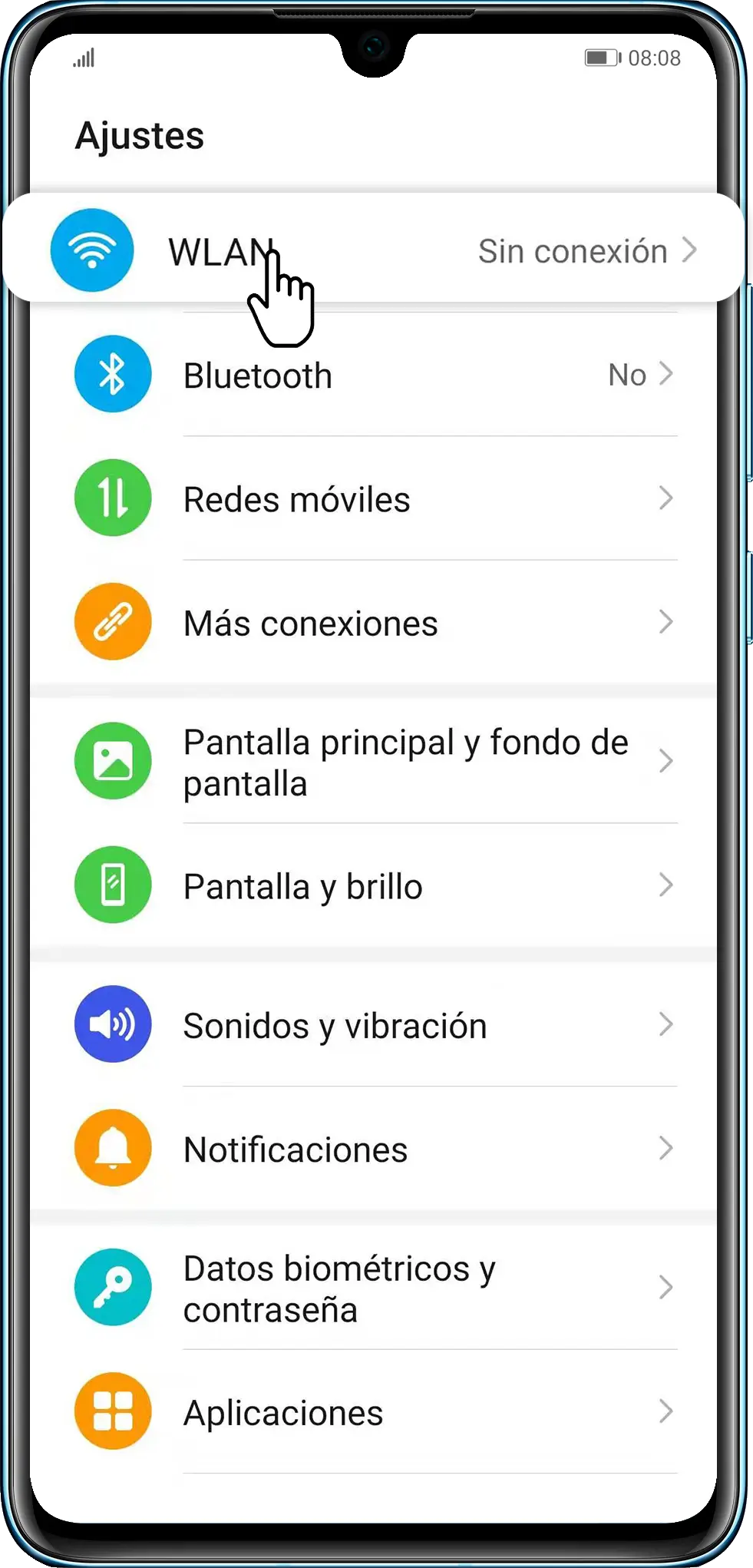
- Accede a ajustes en tu dispositivo Huawei.
- Busca la opción restablecer ajustes de red y selecciónala.
- Confirma la acción y espera a que tu dispositivo se reinicie.
- Una vez reiniciado, realiza una búsqueda de redes Wi-Fi y verifica si tu dispositivo detecta alguna red.
Modifica los ajustes de tu router
En algunos casos, el problema de detección de redes Wi-Fi puede estar relacionado con los ajustes de tu router. A continuación, te mostramos algunas acciones que puedes realizar:
- Verifica si el nombre de la red Wi-Fi (SSID) está oculto. Para ello, accede a los ajustes de tu router y deshabilita la opción de ocultar el SSID.
- Comprueba si la banda de frecuencia de tu red Wi-Fi coincide con la banda de frecuencia soportada por tu dispositivo Huawei. Algunos dispositivos solo admiten Wi-Fi de 4 GHz, por lo que no detectarán redes de 5 GHz. En este caso, configura tu red Wi-Fi en la banda de 4 GHz y vuelve a intentarlo.
- Verifica el tipo de cifrado utilizado por tu router. Algunos modelos de Huawei pueden tener problemas para conectarse a redes con ciertos tipos de cifrado. Cambia el tipo de cifrado del router a Open/Enhanced Open, WPA2/WPA3 Personal o WPA2/WPA3 Enterprise.
- Modifica los canales de tu router. Cambia los canales de tu router a 1, 6 u 11 para la banda de 4 GHz o a 149 para la banda de 5 GHz.
Si después de seguir estos pasos aún no logras solucionar el problema de detección de redes Wi-Fi en tu dispositivo Huawei, te recomendamos que te pongas en contacto con el servicio de asistencia al cliente de Huawei o acudas a un centro de asistencia autorizado.
Cómo volver a conectar un Huawei Watch Fit
Si tu reloj o pulsera Huawei Watch Fit no se vuelve a conectar automáticamente a tu teléfono, no te preocupes. Existe una solución sencilla para volver a establecer la conexión. Sigue estos pasos:

- Accede a la aplicación salud de Huawei en tu teléfono.
- Busca la sección de dispositivos y selecciona el Huawei Watch Fit.
- En la pantalla de detalles del dispositivo, busca la opción conectarse y selecciona esta opción.
Una vez realizados estos pasos, tu Huawei Watch Fit debería volver a conectarse automáticamente a tu teléfono.
Cómo conectarse al Wi-Fi de Huawei
Si no estás seguro del nombre de la red Wi-Fi de tu router Huawei, puedes seguir estos pasos para conectarte utilizando la función WPS:
- Accede a ajustes en tu teléfono Huawei.
- Busca la opción wi-fi y selecciona más ajustes .
- Dentro de más ajustes, busca la opción conexión wps y selecciónala.
- Presiona el botón WPS del router Huawei para establecer la conexión Wi-Fi.
Si has asociado tu router Huawei en la aplicación AI Life, también puedes utilizar la aplicación para conectarte a la red Wi-Fi. Abre la aplicación AI Life, busca la tarjeta del router y selecciona mostrar más. Luego, ve a gestión de wi-fi y selecciona la opción wps para establecer la conexión.

Activar la conexión inteligente en tu dispositivo Huawei es un proceso sencillo que te permitirá disfrutar de una conexión móvil estable y rápida. Si experimentas problemas de conectividad, sigue los pasos mencionados anteriormente para solucionarlos. Recuerda que siempre puedes acudir al servicio de asistencia al cliente de Huawei para obtener ayuda adicional. ¡No pierdas la oportunidad de estar siempre conectado!
Si quieres conocer otras notas parecidas a Activar conexión inteligente huawei: tutorial puedes visitar la categoría Inteligencia.