
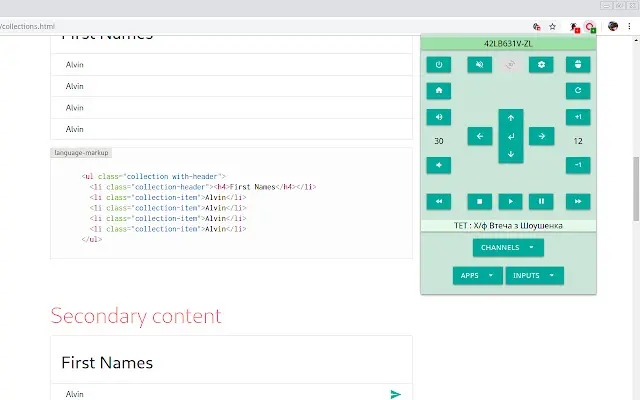
La tecnología ha avanzado rápidamente en los últimos años, permitiéndonos disfrutar de una amplia variedad de dispositivos y funciones. Una de las innovaciones más recientes es la posibilidad de controlar nuestro PC desde la comodidad de nuestro sofá utilizando un control remoto inteligente LG. En este artículo, exploraremos cómo conectar tu PC a tu Smart TV LG utilizando esta extensión y cómo aprovechar al máximo esta funcionalidad.

¿Cómo conectar mi PC a mi Smart TV LG?
Hay dos formas principales de conectar tu PC a tu Smart TV LG: mediante un cable o utilizando la función de pantalla inalámbrica. Ambas opciones tienen sus propias ventajas y desventajas, así que vamos a analizarlas en detalle.
Conexión mediante cable
La forma más sencilla de conectar tu PC a tu Smart TV LG es utilizando un cable HDMI. Aquí te mostramos los pasos a seguir:
- Localiza los puertos HDMI en la parte trasera de tu TV y en tu PC, y conéctalos utilizando un cable HDMI.
- Presiona el botón de entrada externa en el control remoto de tu TV y cambia la entrada a HDMI.
- Si no ves la pantalla de tu PC después de conectar el cable HDMI, presiona la tecla [Windows] y la tecla [P] al mismo tiempo en tu teclado para abrir la pantalla de proyecto .
- Una vez hecho esto, la pantalla y el sonido de tu PC se transmitirán a tu TV.
Tener en cuenta que algunos modelos de TV LG pueden tener puertos HDMI con nombres específicos, como HDMI ARC o HDMI 0. Asegúrate de utilizar el puerto correcto de acuerdo con las especificaciones de tu TV.
Conexión inalámbrica
Si prefieres evitar los cables, puedes utilizar la función de pantalla inalámbrica de tu Smart TV LG para conectar tu PC de forma inalámbrica. Aquí te mostramos cómo hacerlo:
- Asegúrate de que tanto tu TV como tu PC sean compatibles con la función de pantalla inalámbrica.
- En tu PC con Windows 10, presiona la tecla [Windows] y la tecla [P] al mismo tiempo en tu teclado para abrir la pantalla de proyecto .
- En la pantalla de proyecto, haz clic en conectar a una pantalla inalámbrica .
- Verás una lista de pantallas detectadas en la pantalla de conectar . Selecciona tu TV LG de la lista.
- Si se te solicita confirmar la conexión, selecciona aceptar .
- Una vez hecho esto, la pantalla y el sonido de tu PC se transmitirán a tu TV de forma inalámbrica.
Tener en cuenta que tu PC debe estar equipada con una tarjeta de red inalámbrica compatible con la función de pantalla inalámbrica. Asegúrate de que tu PC cumpla con este requisito antes de intentar la conexión.
¿Qué hace el LG Magic Remote?
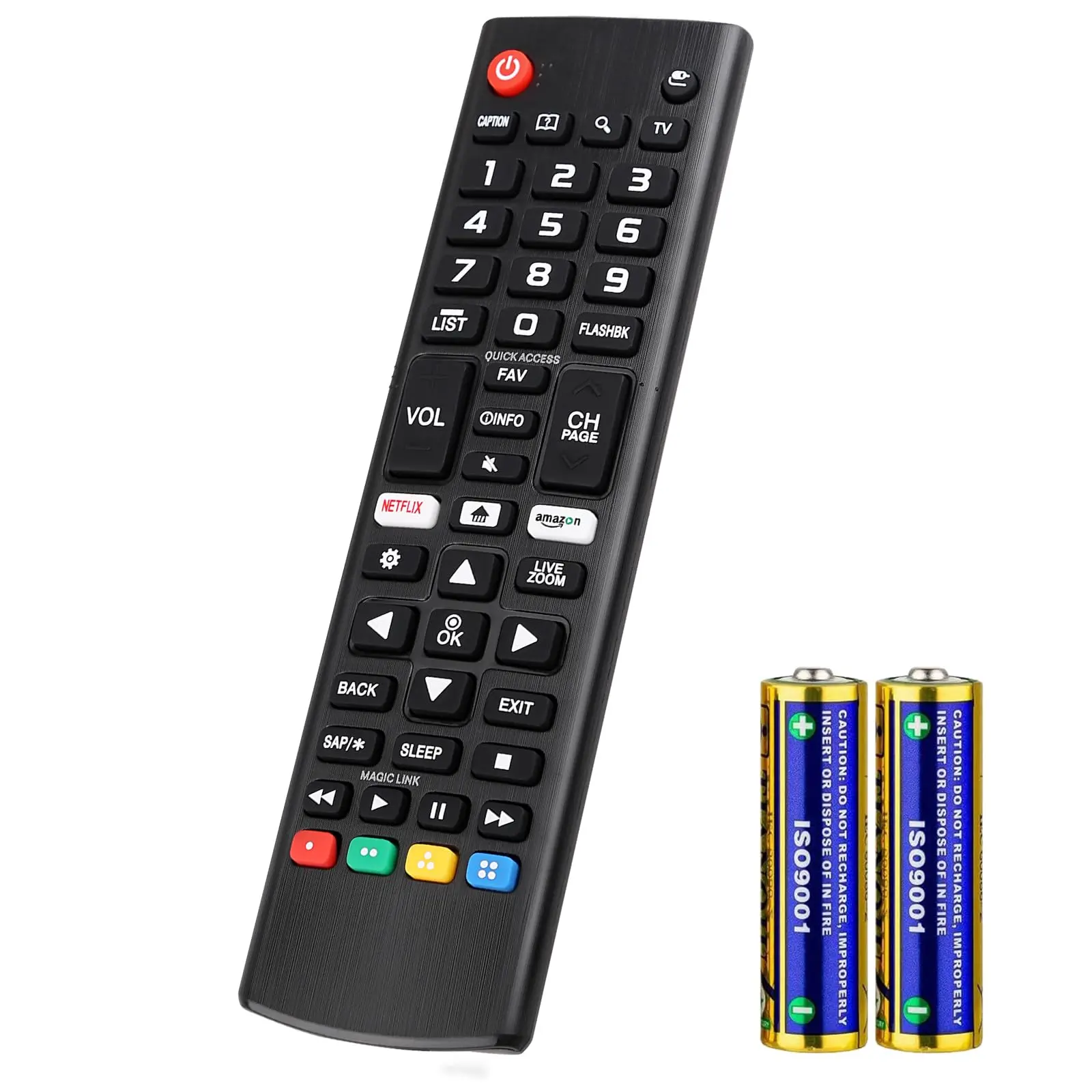
El LG Magic Remote es un control remoto inteligente diseñado para hacer que la experiencia de navegación en tu Smart TV LG sea más intuitiva y conveniente. Con este control remoto, puedes controlar todas las funciones de tu TV, incluyendo la navegación por los menús, la selección de aplicaciones y la reproducción de contenido multimedia.

El LG Magic Remote utiliza tecnología de punta para ofrecer una experiencia de control más precisa y fluida. Con su diseño ergonómico y su panel táctil, es fácil de usar y se adapta cómodamente a tu mano. Además, cuenta con un reconocimiento de voz avanzado que te permite buscar contenido y controlar tu TV con comandos de voz simples.
El LG Magic Remote también es compatible con la función de control remoto inteligente para PC. Esto significa que puedes utilizar el control remoto de tu Smart TV LG para controlar las funciones básicas de tu PC, como la navegación por internet, la reproducción de videos y la gestión de archivos. Esta funcionalidad es especialmente útil cuando utilizas tu Smart TV LG como una pantalla secundaria para tu PC.
La extensión de control remoto inteligente LG para PC es una solución conveniente y eficiente para aquellos que desean controlar su PC desde su Smart TV LG. Ya sea que elijas la conexión por cable o la conexión inalámbrica, esta funcionalidad te brinda la flexibilidad de disfrutar de tu contenido favorito en una pantalla más grande y de controlar tu PC desde la comodidad de tu sofá. Además, el LG Magic Remote añade un nivel adicional de comodidad y funcionalidad a la experiencia de control remoto. Así que no dudes en aprovechar al máximo esta innovadora tecnología y disfrutar de una experiencia de entretenimiento sin límites.
¿Puedo utilizar el LG Magic Remote con cualquier PC?
El LG Magic Remote es compatible con una amplia gama de PC, siempre y cuando cumplan con los requisitos mínimos, como tener una tarjeta de red inalámbrica compatible con la función de pantalla inalámbrica. Antes de intentar utilizar el LG Magic Remote con tu PC, asegúrate de que cumple con estos requisitos.
¿Puedo utilizar el LG Magic Remote con otros dispositivos además de mi PC?
Sí, el LG Magic Remote es compatible con una variedad de dispositivos, como reproductores de Blu-ray, decodificadores de cable y consolas de videojuegos. Puedes utilizar el LG Magic Remote para controlar las funciones básicas de estos dispositivos, como la reproducción de contenido y la navegación por los menús.
Tabla de compatibilidad del LG Magic Remote
| Dispositivo | Compatibilidad |
|---|---|
| Smart TV LG | Sí |
| PC con Windows 10 | Sí |
| Reproductor de Blu-ray | Sí |
| Decodificador de cable | Sí |
| Consola de videojuegos | Sí |
Recuerda que la compatibilidad puede variar según el modelo específico de cada dispositivo, así que asegúrate de consultar el manual del producto para obtener información detallada sobre la compatibilidad con el LG Magic Remote.
Si quieres conocer otras notas parecidas a Control remoto inteligente lg para pc: tutorial de conexión y funcionalidades puedes visitar la categoría Inteligencia.