
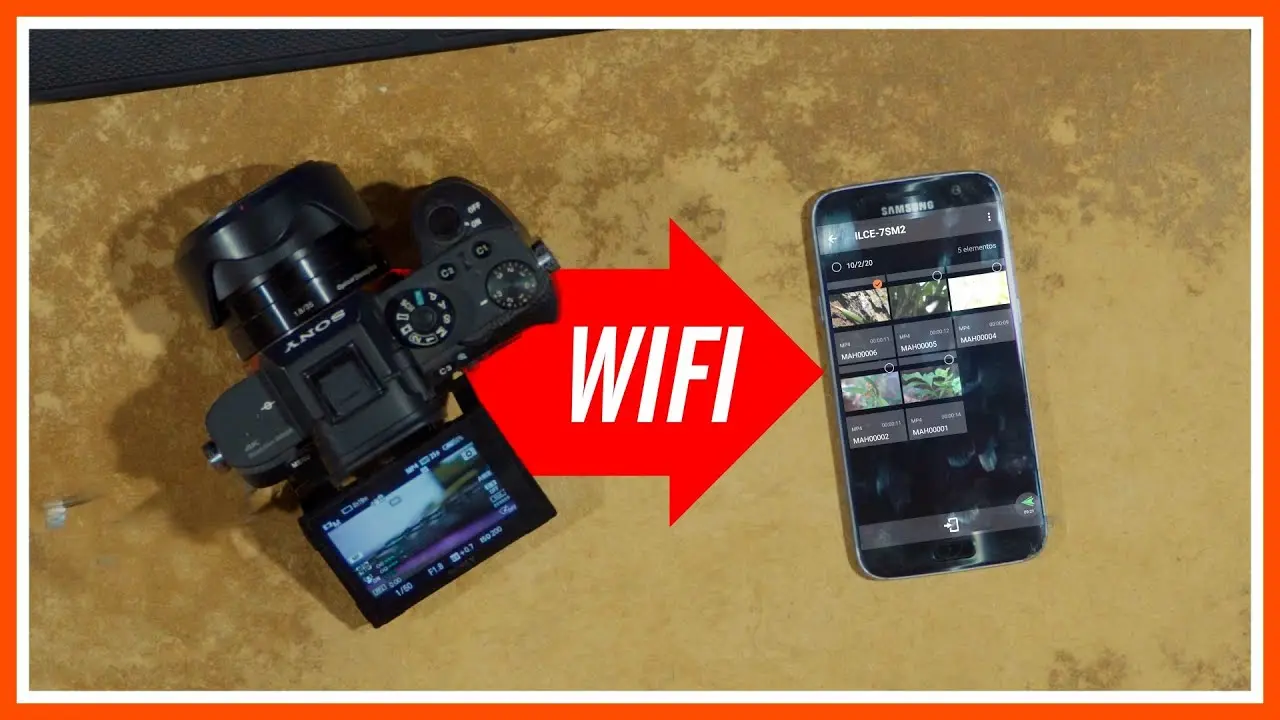
Las cámaras inteligentes se han vuelto muy populares en los últimos años, ya que nos permiten monitorear nuestros hogares o negocios desde cualquier lugar y en cualquier momento. Sin embargo, puede resultar un poco complicado configurar estas cámaras en nuestros dispositivos móviles, especialmente si tenemos un celular Android. En este artículo, te explicaremos paso a paso cómo traspasar una cámara inteligente al celular Android.

Obteniendo el código QR de la cámara IP
Si tu cámara está vinculada a tu cuenta, el primer paso para traspasarla a tu celular Android es obtener el código QR correspondiente. Para hacer esto, debes acceder a los ajustes avanzados de la cámara desde la aplicación Home + Security. Una vez allí, podrás generar un nuevo código QR y guardarlo o imprimirlo. Recomendamos encarecidamente imprimirlo para tenerlo a mano en caso de que sea necesario en el futuro.
Configurando la cámara en el celular Android
Una vez que tengas el código QR de tu cámara inteligente, debes seguir los siguientes pasos para configurarla en tu celular Android:
- Descarga la aplicación de la cámara inteligente desde la tienda de aplicaciones de Android. Asegúrate de que sea la misma marca y modelo de tu cámara para evitar problemas de compatibilidad.
- Abre la aplicación y busca la opción de configuración o añadir cámara.
- Selecciona la opción de añadir cámara mediante código QR.
- Escanea el código QR de tu cámara inteligente utilizando la cámara de tu celular Android.
- Una vez escaneado el código, la aplicación debería reconocer automáticamente tu cámara y procederá a configurarla en tu celular.
- Sigue las instrucciones que aparezcan en pantalla para completar la configuración de la cámara.
Consultas habituales
¿Qué hago si la aplicación no reconoce el código QR de mi cámara?
Si la aplicación no reconoce el código QR de tu cámara inteligente, puedes intentar los siguientes pasos:
- Asegúrate de que el código QR esté en buenas condiciones y no esté borroso o dañado.
- Asegúrate de que la cámara esté correctamente vinculada a tu cuenta y que esté en modo de configuración.
- Reinicia tanto la cámara como tu celular Android y vuelve a intentarlo.
- Si ninguno de los pasos anteriores funciona, ponte en contacto con el soporte técnico de la marca de tu cámara para obtener ayuda adicional.
¿Es posible traspasar una cámara inteligente a un celular Android sin código QR?
En la mayoría de los casos, el código QR es necesario para configurar una cámara inteligente en un celular Android. Sin embargo, algunas aplicaciones pueden ofrecer otras opciones de configuración, como introducir manualmente la dirección IP de la cámara. Si no dispones de un código QR, consulta la documentación de la aplicación para ver si ofrece otras opciones de configuración.

Configurar una cámara inteligente en un celular Android puede parecer complicado, pero siguiendo los pasos mencionados anteriormente y teniendo el código QR de la cámara a mano, podrás hacerlo de manera sencilla. Recuerda siempre consultar la documentación de la cámara y la aplicación para obtener instrucciones específicas, ya que los pasos pueden variar ligeramente dependiendo de la marca y modelo de la cámara inteligente y de la aplicación utilizada.
Si quieres conocer otras notas parecidas a Cómo traspasar cámara inteligente a android puedes visitar la categoría Tecnología.