

Si has terminado una obra maestra vectorial en Illustrator y deseas pegarla en Photoshop para agregarle más magia, es posible que notes que al pegar varios objetos inteligentes las cosas no se alinean como lo hacían en Illustrator. Y no quieres tener que volver a alinear todo en Photoshop, ¿verdad? ¡No hay problema! Vamos a trabajar en transferir estos objetos a Photoshop para que cada uno sea su propia capa separada.

Paso 1: Crear un documento en Photoshop
Lo primero que debes hacer es crear un documento en Photoshop del mismo tamaño que tu documento en Illustrator. Si necesita ser diferente, puedes cambiarlo más tarde, pero por ahora hazlo del mismo tamaño. El tamaño estándar de impresión en Illustrator es A
Paso 2: Crear una herramienta de alineación en Illustrator
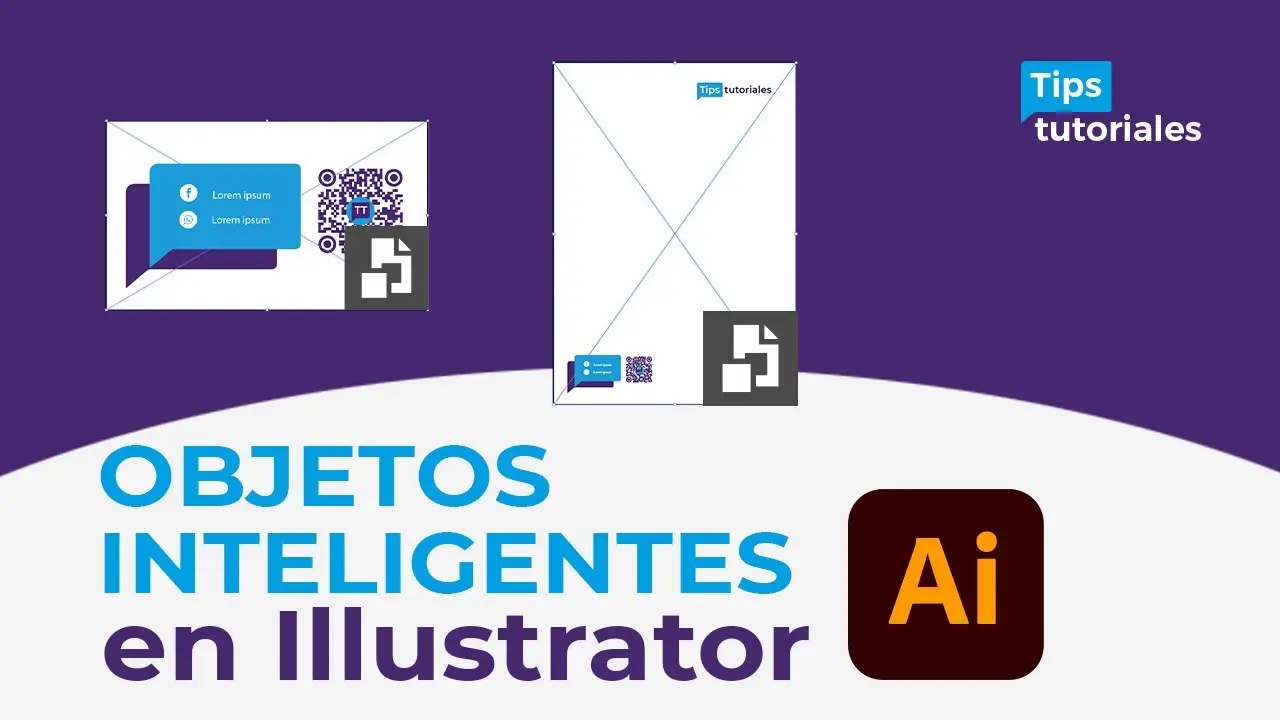
A continuación, necesitamos crear una herramienta de alineación en Illustrator. No te preocupes, es fácil. Crea una nueva capa y colócala encima de todo lo demás. Ahora dibuja un cuadrado que vaya desde la esquina superior izquierda del documento hasta la esquina inferior derecha. Debe encajar en su lugar.
Luego, establece el trazo y el relleno del nuevo cuadrado como transparentes. Ahora estamos listos. Photoshop utilizará este cuadro como una caja delimitadora al pegar, por lo que todo estará alineado.
Paso 3: Copiar objetos a Photoshop
Ahora solo queda copiar cada uno de los objetos que deseas que sean capas separadas en Photoshop. Para hacer esto, selecciona el objeto y la caja delimitadora transparente que creamos en Illustrator. Luego, haz clic en editar -> copiar (o Ctrl/Cmd + C) antes de pegarlo en Photoshop. No es necesario reorganizar tu obra de arte nuevamente en Photoshop, ¡todo está en su lugar!
También, cuando abras un objeto inteligente para editarlo, el objeto aparecerá exactamente donde estaba en tu documento de Illustrator, por lo que cuando lo guardes y Photoshop actualice sus capas, todo estará en su lugar.
Recuerda que incluso los objetos inteligentes básicos ocupan mucho espacio en un archivo, por lo que, si es posible, rasteriza las capas. Esto permitirá que Photoshop funcione más rápido. Para rasterizar una capa, simplemente haz clic derecho en la capa y selecciona rasterizar en el menú. Luego se convierte en una capa de mapa de bits simple y ya no es un objeto inteligente vectorial editable.
¡Bien hecho! Ahora puedes trabajar en cada objeto individualmente sin tener que lidiar con el dolor de transferir la obra de arte a Photoshop.
Consultas habituales
- ¿Puedo ajustar el tamaño del documento en Photoshop después de pegar los objetos de Illustrator?
- ¿Puedo editar los objetos inteligentes en Photoshop?
- ¿Debo rasterizar todas las capas en Photoshop?
Sí, puedes ajustar el tamaño del documento en Photoshop después de pegar los objetos de Illustrator. Sin embargo, es recomendable que el tamaño del documento en Photoshop sea el mismo que el de Illustrator para evitar problemas de alineación.
Sí, puedes editar los objetos inteligentes en Photoshop. Al abrir un objeto inteligente, podrás realizar modificaciones y guardar los cambios. Photoshop actualizará automáticamente las capas correspondientes.
No es necesario rasterizar todas las capas en Photoshop. Solo debes rasterizar las capas que no necesiten ser editadas como objetos inteligentes. Esto permitirá que Photoshop funcione más rápido y reducirá el tamaño del archivo.
Ahora que sabes cómo hacer un objeto inteligente en Illustrator a Photoshop, podrás transferir tus obras de arte vectoriales sin problemas y trabajar en cada objeto de forma individual en Photoshop. Recuerda crear un documento en Photoshop del mismo tamaño que tu documento en Illustrator, crear una herramienta de alineación en Illustrator y copiar cada objeto junto con su caja delimitadora transparente en Photoshop. ¡Disfruta de la magia de trabajar con objetos inteligentes en Photoshop!
Si quieres conocer otras notas parecidas a Cómo crear objetos inteligentes en illustrator y transferirlos a photoshop puedes visitar la categoría Inteligencia.