
La selección inteligente es una función innovadora presente en los teléfonos Samsung Galaxy, que permite seleccionar, recortar y anotar clips de imágenes sin tener que capturar toda la pantalla. Además, ofrece la posibilidad de extraer texto, fijar imágenes o crear GIFs. En este artículo, te enseñaremos cómo utilizar la selección inteligente de manera experta en tu Samsung Galaxy.
Utiliza la selección inteligente sin S Pen
La selección inteligente puede accederse de dos formas en los teléfonos Samsung Galaxy. Puedes abrirlo desde el menú Air Command del S Pen en los dispositivos que lo soportan, o a través del Panel Edge.
Para utilizar la selección inteligente sin S Pen, primero debes agregarlo al Panel Edge. El Panel Edge es un panel deslizable que se puede acceder desde la barra lateral y permite acceder a funciones importantes como contactos favoritos, portapapeles, selección inteligente, entre otros.
A continuación, te mostramos los pasos para utilizar la selección inteligente desde el Panel Edge:
- Abre la aplicación de Configuración en tu teléfono.
- Ve a Pantalla > Paneles Edge.
- Habilita la opción para activar los Paneles Edge. Luego, pulsa en Paneles.
- Busca el panel de selección inteligente y marca la casilla que se encuentra encima de él. Si no lo encuentras, pulsa en el botón de Galaxy Store y búscalo allí.
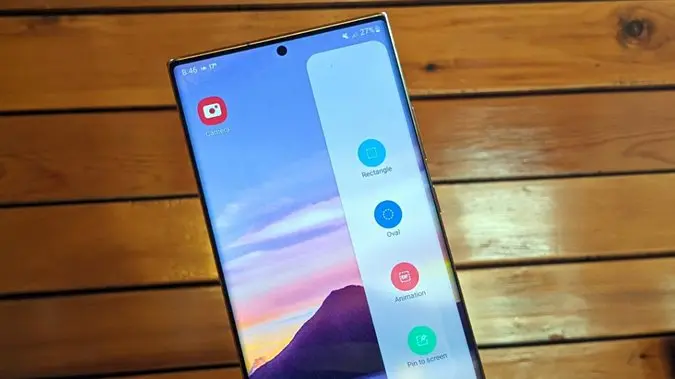
- Para abrir el Panel Edge, desliza hacia adentro desde el borde lateral de la pantalla. Luego, desliza hacia la derecha o la izquierda en los paneles para encontrar el panel de selección inteligente. Encontrarás cuatro opciones en el panel de selección inteligente: Rectángulo, Oval, Animación y Fijar en pantalla.
Captura capturas de pantalla en diferentes formas
Uno de los principales usos de la selección inteligente es capturar contenido según la forma y el tamaño que deseemos. Puedes recortar capturas de pantalla en forma rectangular, ovalada o libre utilizando la herramienta Lazo.
Para capturar capturas de pantalla utilizando la selección inteligente, sigue estos pasos:
Método 1: Utilizando S Pen
- Abre la función de selección inteligente en tu teléfono utilizando el S Pen. Encontrarás una barra de herramientas que contiene diferentes formas en la parte inferior. Pulsa en la forma deseada (rectángulo, lazo u oval) para seleccionarla. Luego, arrastra el S Pen sobre el contenido que deseas seleccionar y se recortará en la forma seleccionada.
Método 2: Utilizando el Panel Edge
- Abre la selección inteligente desde el Panel Edge. Pulsa en la forma de rectángulo u oval. Aparecerá un cuadro de selección en la pantalla. Arrástralo hacia el área que deseas recortar. Utiliza los bordes para cambiar el tamaño de la selección. Pulsa en Hecho para capturar el recorte.
- A continuación, aparecerá otra barra de herramientas. Pulsa en el botón Guardar para descargar la imagen en la Galería o en el botón Compartir para enviarla a través de diferentes aplicaciones. También encontrarás otras opciones como dibujar, extraer texto y fijar el clip, las cuales cubriremos en los siguientes consejos.
Con estos sencillos pasos, podrás capturar capturas de pantalla en diferentes formas según tus necesidades.
Dibuja en tus clips
Una vez que selecciones un área para recortar utilizando la selección inteligente, pulsa en el icono de Lápiz en la barra de herramientas para dibujar en el clip. Pulsa nuevamente en el icono de Lápiz para personalizar la forma, el tamaño y el color del lápiz.
Esta función es especialmente útil si deseas resaltar o agregar notas a tus clips recortados.
Selección automática de contenido
La función de selección automática sugiere qué es importante en la imagen y selecciona automáticamente esa área para recortar. Puedes agregar o quitar el área seleccionada según tus necesidades.
Esta función puede ser utilizada para eliminar el fondo, recortar elementos adicionales en la imagen, extraer texto como imagen, entre otros. Lo interesante es que el clip extraído se guarda en formato PNG, lo que te permite agregarlo fácilmente a otras imágenes. Aprende cómo editar imágenes como un profesional en teléfonos Samsung Galaxy.
Para utilizar la selección automática de contenido, sigue estos pasos:
- Recorta una imagen utilizando la función de selección inteligente del S Pen. Ten en cuenta que no obtendrás esta función en la selección inteligente del Panel Edge.
- Pulsa en el icono de selección automática en la barra de herramientas. El área importante será seleccionada. Si deseas incluir más áreas en la selección, arrastra el S Pen sobre el área deseada. Para eliminar cualquier área de la selección, pulsa en el botón - en la barra de herramientas y arrastra el S Pen sobre el área para deseleccionarla.
Con estos simples pasos, podrás utilizar la selección automática de contenido para recortar y editar tus imágenes de manera eficiente.
Extrae texto de imágenes
La función de extracción de texto de la selección inteligente te permite extraer el texto que aparece en la imagen seleccionada. Puedes utilizar esta función para extraer texto de sitios web o aplicaciones que no te permiten copiar el texto, como leyendas de Instagram, comentarios de YouTube, etc. También puedes utilizarla para extraer y copiar un número o dirección de una imagen sin tener que escribirlo manualmente.
Para extraer texto de imágenes, sigue estos pasos:
- Recorta la imagen utilizando cualquier forma de la función de selección inteligente desde el Panel Edge o el S Pen.
- Pulsa en el icono de t en la barra de herramientas. O pulsa en el botón extraer texto debajo de la imagen recortada. El texto extraído aparecerá. Pulsa en Copiar para guardar todo el texto en el portapapeles o pulsa en el botón Compartir para enviarlo a través de aplicaciones como correo electrónico, WhatsApp, etc.
Alternativamente, también puedes seleccionar una palabra o línea individual del texto extraído. Simplemente, mantén presionada la palabra y arrastra el dedo para marcar la selección como lo harías normalmente. Puedes copiarlo o compartirlo.
Si el botón de Extracción de texto aparece en gris o no funciona, ve a Configuración del teléfono > Funciones avanzadas > S Pen > Acerca de S Pen > Acerca de las funciones de S Pen > Samsung Capture. Pulsa en el icono de información en la parte superior y luego en el icono de los tres puntos. Selecciona Desinstalar actualizaciones.
Crea GIFs
La función de selección inteligente te permite crear GIFs (de hasta 15 segundos) a partir de cualquier video que se reproduzca en tu teléfono Samsung Galaxy. Incluso puedes dibujar en el GIF.
Para crear GIFs utilizando la selección inteligente, sigue estos pasos:
- Abre el video del cual deseas crear un GIF.
- Abre la función de selección inteligente desde el menú Air Command o el Panel Edge.
- Pulsa en los botones de Animación (Panel Edge) o GIF (S Pen) para abrir la pantalla de selección de GIF.
- Utiliza el icono circular blanco en el cuadro de selección para arrastrarlo sobre la vista previa del video. Pulsa en la opción de Alta calidad para cambiar la calidad del GIF de Alta a estándar. Finalmente, reproduce el video y pulsa en el botón de Grabar para crear un GIF.
Recuerda que al crear un GIF, no se grabará el audio. Utiliza la barra de herramientas para dibujar en el GIF, compartirlo o guardarlo en el teléfono.
Fija imágenes en la pantalla
La función de Fijar en pantalla de la selección inteligente es realmente útil. Te permite recortar una imagen de un sitio web, imagen o aplicación y colocarla en la pantalla. El contenido fijado permanecerá en la pantalla incluso si abres otras aplicaciones. Puedes cambiar su posición o minimizar/maximizar.
Esta función es extremadamente útil para copiar números, direcciones de correo electrónico, direcciones y otras cosas similares que de otra manera requerirían que alternes entre dos aplicaciones. Con la función de Fijar en pantalla, puedes tomar fácilmente nota del texto deseado desde la imagen fijada. Además, también puedes insertar el contenido fijado en aplicaciones que admiten la función de arrastrar y soltar, como Gmail.
Ten en cuenta que solo puedes fijar una imagen a la vez.
Para fijar imágenes en la pantalla, sigue estos pasos:
- Abre la función de selección inteligente y pulsa en el botón de Fijar en pantalla (Panel Edge) o el icono de Fijar (S Pen).
- Arrastra el cuadro de selección sobre el área que deseas fijar y pulsa en el botón de Fijar en pantalla.
- La imagen fijada se ubicará en la esquina superior derecha. Ahora, abre la aplicación en la que deseas utilizar la imagen fijada.
- Pulsa en la imagen fijada para ver la lista de opciones. Utiliza los iconos para guardar la imagen en la galería (icono de descarga), minimizar la imagen fijada (icono de dos flechas) o eliminar la imagen fijada (icono de cruz).
- Alternativamente, abre cualquier aplicación que admita la función de arrastrar y soltar. Luego, mantén presionada la imagen y arrástrala hacia la aplicación.
¡Disfruta al máximo de tu teléfono Samsung Galaxy y todas sus funciones ocultas, como la selección inteligente! Aprovecha al máximo tu dispositivo y todas las posibilidades que te ofrece.
Si quieres conocer otras notas parecidas a Selección inteligente: captura y edita contenido fácilmente puedes visitar la categoría Inteligencia.