
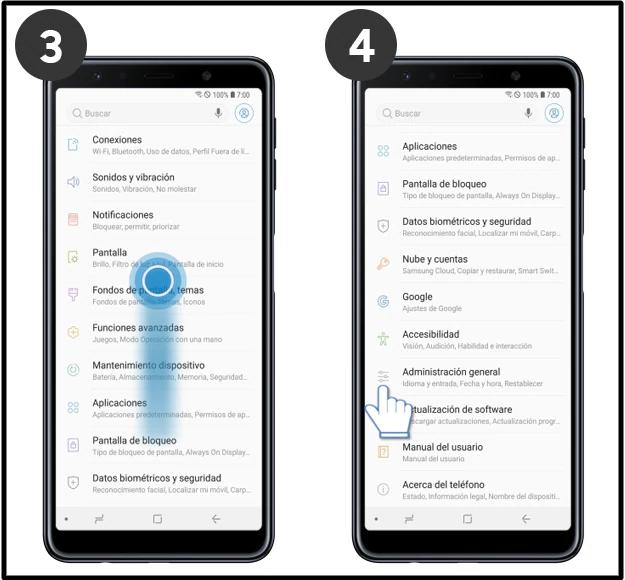
El teclado es una de las herramientas más importantes en nuestro dispositivo móvil, ya que nos permite comunicarnos de manera eficiente y rápida. Si tienes un celular Samsung Galaxy S5 y estás buscando cómo poner un teclado inteligente, estás en el lugar correcto. En este artículo, te explicaremos paso a paso cómo realizar esta configuración.

Paso 1: Accede a la configuración del teclado
Lo primero que debes hacer es acceder a la configuración del teclado en tu Samsung Galaxy SPara ello, sigue estos pasos:
- Desbloquea tu celular y dirígete al menú de aplicaciones.
- Busca y selecciona la opción ajustes .
- En la sección de ajustes, desplázate hasta encontrar la opción idioma y entrada de texto .
- Dentro de idioma y entrada de texto, busca y selecciona la opción teclado predeterminado .
En este apartado, encontrarás todas las opciones de teclado disponibles en tu Samsung Galaxy S
Paso 2: Selecciona el teclado inteligente
Una vez que estés en la configuración de teclado predeterminado, debes seleccionar el teclado inteligente que deseas utilizar en tu Samsung Galaxy SSigue estos pasos:
- En la sección de teclado predeterminado, encontrarás una lista de teclados disponibles.
- Busca y selecciona la opción que indica teclado inteligente .
- Si no tienes instalado el teclado inteligente, puedes descargarlo desde la tienda de aplicaciones de Samsung o desde Google Play Store.
- Una vez que hayas seleccionado el teclado inteligente, podrás personalizarlo según tus preferencias.
Recuerda que el teclado inteligente ofrece funciones avanzadas como la predicción de palabras, corrección automática y sugerencias contextuales, lo cual mejorará tu experiencia al momento de escribir en tu Samsung Galaxy S
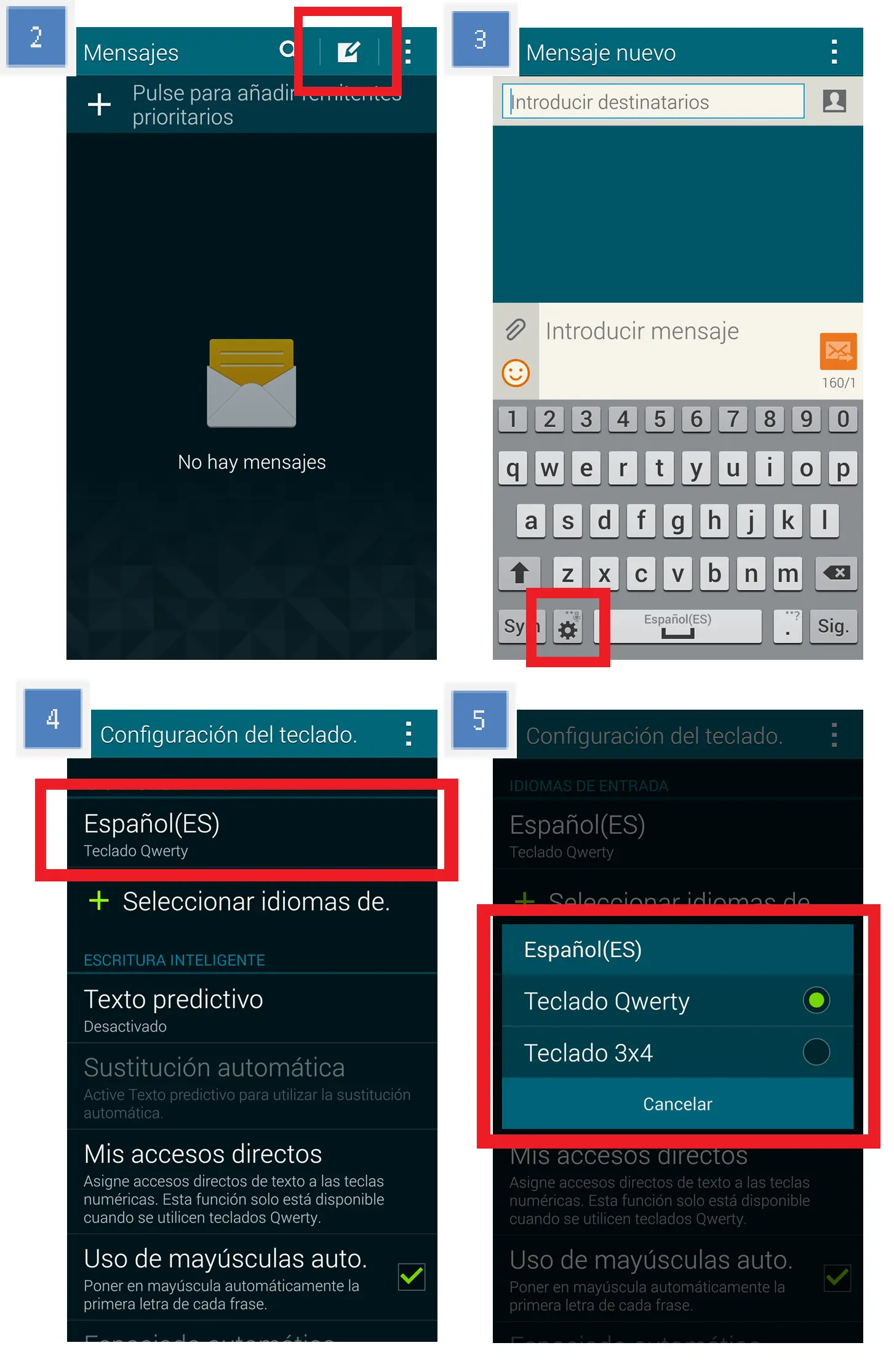
Paso 3: Configuración adicional del teclado
Una vez que hayas seleccionado el teclado inteligente en tu Samsung Galaxy S5, es posible que desees realizar algunas configuraciones adicionales. Estas configuraciones te permitirán adaptar el teclado a tus necesidades y preferencias.
Algunas de las configuraciones más comunes incluyen:
- Ajustar la sensibilidad del teclado.
- Cambiar el diseño del teclado.
- Personalizar el tamaño de las teclas.
- Activar o desactivar la vibración al presionar las teclas.
- Modificar el idioma y la disposición del teclado.
Estas configuraciones adicionales pueden variar según el modelo de tu Samsung Galaxy S5 y la versión del sistema operativo que estés utilizando.
Consultas habituales
¿Puedo instalar otros teclados en mi Samsung Galaxy S5?
Sí, puedes instalar otros teclados en tu Samsung Galaxy SAdemás del teclado inteligente, existen muchas opciones disponibles en la tienda de aplicaciones de Samsung o en Google Play Store. Algunos teclados populares incluyen Gboard, SwiftKey, Fleksy, entre otros. Simplemente debes seguir los mismos pasos mencionados anteriormente para cambiar el teclado predeterminado.
¿Cómo desactivo el teclado inteligente en mi Samsung Galaxy S5?
Si por alguna razón deseas desactivar el teclado inteligente en tu Samsung Galaxy S5, puedes seguir estos pasos:
- Accede a la configuración del teclado siguiendo los pasos mencionados anteriormente.
- En la sección de teclado predeterminado, selecciona otro teclado de la lista.
- Si deseas desinstalar por completo el teclado inteligente, puedes hacerlo desde la sección de aplicaciones en la configuración de tu Samsung Galaxy S
Recuerda que al desactivar o desinstalar el teclado inteligente, perderás todas las configuraciones y personalizaciones que hayas realizado.
Configurar un teclado inteligente en tu Samsung Galaxy S5 es un proceso sencillo que te permitirá mejorar tu experiencia al momento de escribir en tu dispositivo móvil. Sigue los pasos mencionados anteriormente y personaliza el teclado según tus preferencias. Recuerda que también puedes probar otros teclados disponibles en la tienda de aplicaciones. ¡Disfruta de una escritura más rápida y eficiente!
Si quieres conocer otras notas parecidas a Cómo poner teclado inteligente en samsung galaxy s5 puedes visitar la categoría Tecnología.