
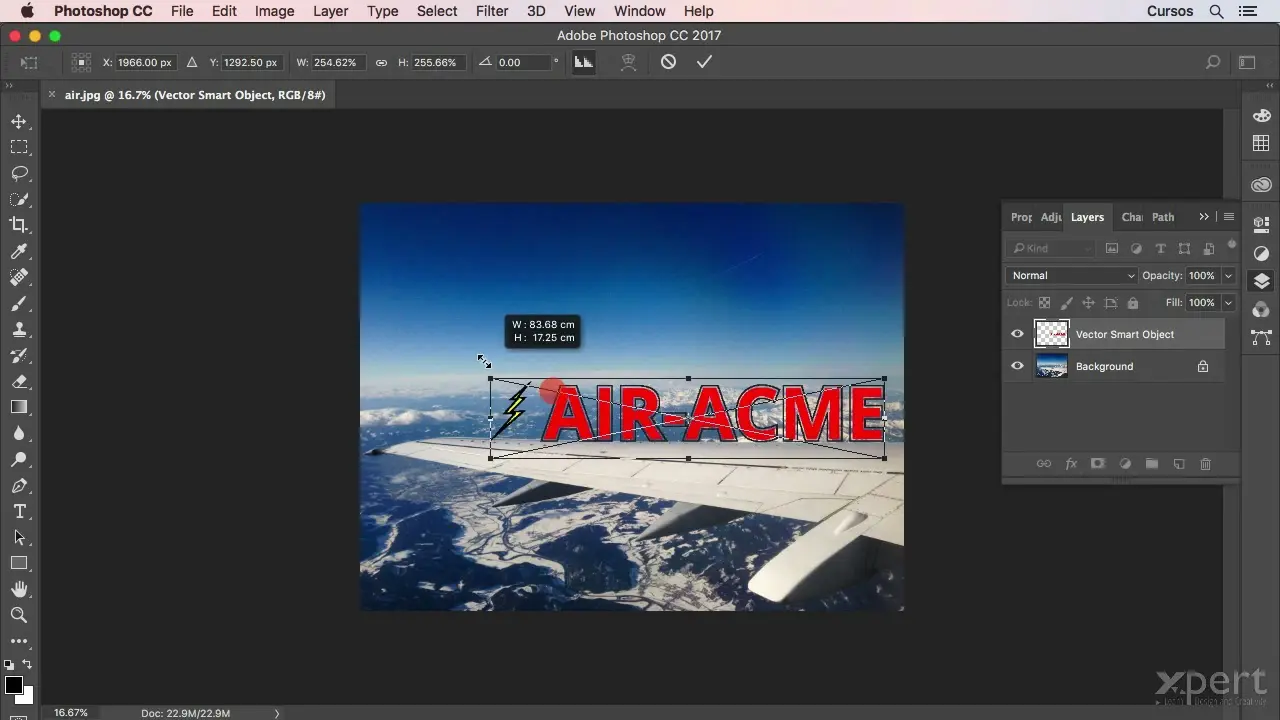
Adobe Illustrator y Adobe Photoshop son dos de las herramientas más populares utilizadas por diseñadores gráficos y profesionales creativos. Ambos programas tienen sus propias características y funciones únicas. Sin embargo, a veces puede ser necesario transferir un archivo de Illustrator a Photoshop para realizar ciertos ajustes o ediciones adicionales. En este artículo, te explicaremos cómo realizar esta tarea de manera sencilla y eficiente.

- ¿Qué es un archivo inteligente en Illustrator?
- Paso 1: Abre el archivo de Illustrator
- Paso 2: Selecciona el archivo inteligente
- Paso 3: Copia el archivo inteligente
- Paso 4: Abre Photoshop
- Paso 5: Crea un nuevo archivo en Photoshop
- Paso 6: Pega el archivo inteligente en Photoshop
- Paso 7: Guarda el archivo en Photoshop
- Paso 8: Finaliza el proceso
¿Qué es un archivo inteligente en Illustrator?
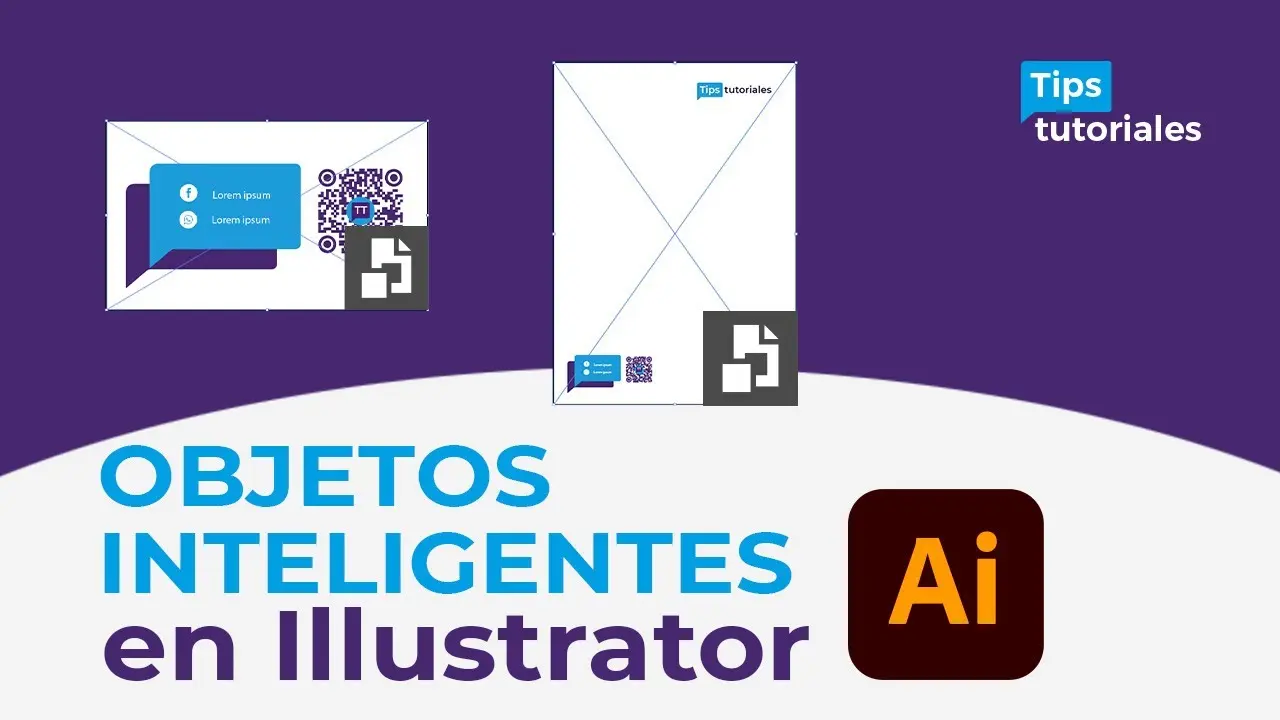
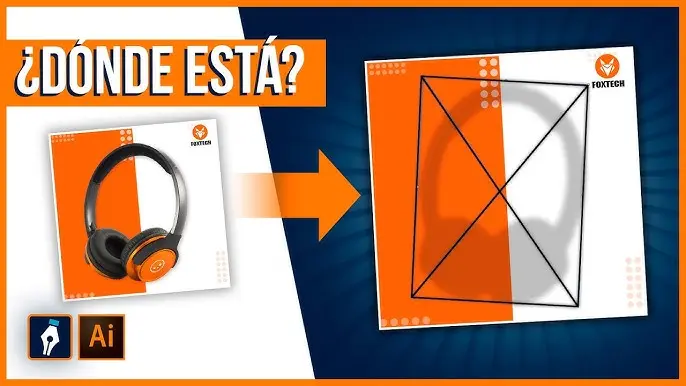
Antes de sumergirnos en el proceso de transferencia, es importante comprender qué es un archivo inteligente en Illustrator. Un archivo inteligente es una forma de incrustar un archivo dentro de otro archivo. En el caso de Illustrator, un archivo inteligente puede ser una imagen, un gráfico vectorial o incluso otro archivo de Illustrator.
La ventaja de utilizar archivos inteligentes es que se pueden editar y actualizar de forma independiente, sin afectar el archivo principal en el que se encuentran incrustados. Esto es especialmente útil cuando se trabaja en proyectos que requieren cambios frecuentes o colaboración con otros diseñadores.
Paso 1: Abre el archivo de Illustrator
Para comenzar, abre el archivo de Illustrator que deseas transferir a Photoshop. Asegúrate de tener acceso a ambos programas en tu computadora y que estén actualizados a las versiones más recientes.
Paso 2: Selecciona el archivo inteligente
Una vez que hayas abierto el archivo de Illustrator, localiza el archivo inteligente que deseas transferir a Photoshop. Puede ser una imagen o un gráfico vectorial incrustado en el archivo principal.
Selecciona el archivo inteligente haciendo clic en él con la herramienta de selección (V) o utilizando el panel de capas para encontrar y seleccionar la capa que contiene el archivo inteligente.
Paso 3: Copia el archivo inteligente
Una vez que hayas seleccionado el archivo inteligente, cópialo presionando Ctrl+C (Windows) o Cmd+C (Mac). Esto copiará el archivo en el portapapeles de tu computadora.
Paso 4: Abre Photoshop
Ahora, abre Adobe Photoshop en tu computadora. Si aún no lo tienes instalado, asegúrate de descargarlo e instalarlo antes de continuar con el proceso.
Paso 5: Crea un nuevo archivo en Photoshop
En Photoshop, crea un nuevo archivo seleccionando archivo en la barra de menú y luego nuevo. Ajusta las dimensiones y la resolución según tus necesidades y haz clic en crear. Esto abrirá un nuevo lienzo en Photoshop.
Paso 6: Pega el archivo inteligente en Photoshop
Una vez que hayas creado el nuevo archivo en Photoshop, pega el archivo inteligente que copiaste en el paso Presiona Ctrl+V (Windows) o Cmd+V (Mac) para pegar el archivo en el lienzo de Photoshop.
El archivo inteligente se pegará como una capa en Photoshop. Puedes ajustar su posición y tamaño según sea necesario utilizando las herramientas de transformación de Photoshop.
Paso 7: Guarda el archivo en Photoshop
Una vez que hayas realizado todas las ediciones o ajustes necesarios en el archivo inteligente en Photoshop, es importante guardar el archivo en el formato adecuado. Selecciona archivo en la barra de menú, luego guardar como y elige el formato de archivo deseado, como JPEG o PNG.
Asegúrate de seleccionar una ubicación en tu computadora para guardar el archivo y dale un nombre significativo. Haz clic en guardar para finalizar el proceso de guardado.
Paso 8: Finaliza el proceso
¡Y eso es todo! Has logrado pasar con éxito un archivo inteligente de Illustrator a Photoshop. Ahora puedes utilizar todas las herramientas y funciones de Photoshop para seguir editando y mejorando tu diseño.
Consultas habituales
- ¿Puedo editar el archivo inteligente en Photoshop?
Sí, una vez que hayas transferido el archivo inteligente a Photoshop, puedes realizar todas las ediciones y ajustes que desees utilizando las herramientas y funciones de Photoshop.
- ¿Se conservará la calidad del archivo inteligente al transferirlo?
Sí, al transferir un archivo inteligente de Illustrator a Photoshop, se conservará su calidad original. Sin embargo, ten en cuenta que si el archivo inteligente contiene elementos vectoriales, es posible que debas ajustar su resolución en Photoshop para obtener los mejores resultados.
- ¿Puedo volver a editar el archivo inteligente en Illustrator después de transferirlo a Photoshop?
Sí, si necesitas realizar cambios adicionales en el archivo inteligente, puedes abrirlo nuevamente en Illustrator y realizar las ediciones necesarias. Sin embargo, ten en cuenta que cualquier cambio que realices en el archivo inteligente después de transferirlo a Photoshop no se reflejará automáticamente en el archivo de Photoshop. Deberás volver a pegar el archivo inteligente actualizado en Photoshop.
Transferir un archivo inteligente de Illustrator a Photoshop es un proceso sencillo que te permite aprovechar al máximo las características y funciones de ambos programas. Sigue los pasos mencionados anteriormente y podrás editar y mejorar tus diseños sin problemas.
Si quieres conocer otras notas parecidas a Cómo pasar archivo inteligente de illustrator a photoshop puedes visitar la categoría Inteligencia.