
En el entorno del diseño gráfico, los mockups son una herramienta invaluable para mostrar tus diseños de manera profesional. Un mockup es un archivo editable que te permite simular cómo se verá tu diseño en un producto acabado. En este artículo, te enseñaremos cómo crear un objeto inteligente en Photoshop CS6 Mockup, para que puedas presentar tus diseños de una manera impactante y realista.
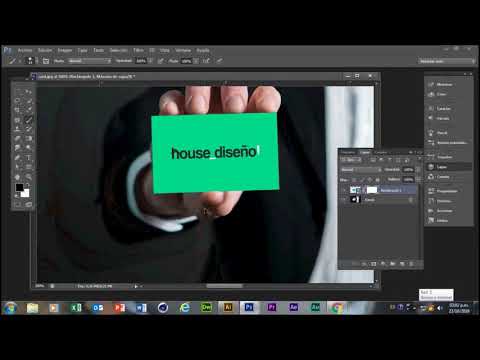
¿Qué es un objeto inteligente?
Antes de adentrarnos en cómo crear un objeto inteligente en Photoshop CS6 Mockup, es importante entender qué es un objeto inteligente. Un objeto inteligente es una capa especial en Photoshop que te permite realizar cambios en un diseño de manera no destructiva. Esto significa que puedes editar y modificar el diseño sin perder la calidad original. Además, los objetos inteligentes te permiten aplicar transformaciones y efectos sin comprometer la integridad del diseño.
Paso 1: Abrir el archivo Mockup en Photoshop CS6
El primer paso para crear un objeto inteligente en Photoshop CS6 Mockup es abrir el archivo del mockup en Photoshop. Para hacer esto, simplemente abre Photoshop CS6 y ve a archivo en la barra de menú y selecciona abrir. Navega hasta la ubicación del archivo del mockup y haz clic en abrir. El archivo se abrirá en una nueva ventana de Photoshop.
Paso 2: Crear un objeto inteligente
Una vez que hayas abierto el archivo del mockup en Photoshop CS6, es hora de crear un objeto inteligente. Para hacer esto, selecciona la capa que contiene el diseño que deseas reemplazar. Haz clic derecho en la capa y selecciona convertir en objeto inteligente en el menú desplegable. Verás que la capa se convierte en un objeto inteligente representado por un icono de archivo en la esquina inferior derecha de la miniatura de la capa.
Al convertir la capa en un objeto inteligente, estás creando una versión protegida del diseño original. Esto te permite realizar cambios en el objeto inteligente sin afectar la calidad original del diseño.
Paso 3: Editar el objeto inteligente
Una vez que hayas creado el objeto inteligente, puedes editar su contenido. Para hacer esto, haz doble clic en el icono del objeto inteligente en la capa. Esto abrirá una nueva ventana de Photoshop con el contenido del objeto inteligente. Aquí es donde puedes reemplazar el diseño original con tu propio diseño.
Para reemplazar el diseño, simplemente abre tu archivo de diseño en Photoshop y selecciona el contenido que deseas utilizar. Copia el contenido y pégalo en la ventana del objeto inteligente. Ajusta el tamaño y la posición según sea necesario para que se ajuste al diseño del mockup.
Una vez que hayas realizado los cambios, guarda y cierra la ventana del objeto inteligente. Verás que el diseño se actualiza automáticamente en el mockup principal.
Paso 4: Personalizar el objeto inteligente
Una vez que hayas reemplazado el diseño original con tu propio diseño, puedes personalizar el objeto inteligente según tus necesidades. Puedes aplicar efectos, ajustar la opacidad, cambiar el color y mucho más.
Para aplicar efectos, selecciona la capa del objeto inteligente y ve a filtro en la barra de menú. Aquí encontrarás una variedad de efectos que puedes aplicar al objeto inteligente, como desenfoque, sombra, resplandor y más.
Para ajustar la opacidad, selecciona la capa del objeto inteligente y ajusta el control deslizante de opacidad en el panel de capas. Esto te permite controlar la transparencia del objeto inteligente y mezclarlo con el fondo del mockup.
Para cambiar el color, selecciona la capa del objeto inteligente y ve a imagen en la barra de menú. Aquí encontrarás opciones para ajustar el balance de color, la saturación, el brillo y más.
Paso 5: Guardar y exportar el mockup
Una vez que hayas personalizado el objeto inteligente según tus necesidades, es hora de guardar y exportar el mockup. Para guardar el archivo, ve a archivo en la barra de menú y selecciona guardar. Esto guardará el archivo de Photoshop con todos los cambios que hayas realizado.
Para exportar el mockup como una imagen, ve a archivo en la barra de menú y selecciona exportar y luego guardar para web. Aquí puedes ajustar la calidad, el tamaño y el formato de la imagen antes de exportarla.
Ahora estás listo para utilizar tu mockup en tus proyectos de diseño. Puedes agregarlo a tu portfolio, mostrarlo a tus clientes o utilizarlo en presentaciones. Recuerda siempre respetar las licencias de uso de los mockups y dar crédito al diseñador si es necesario.
Consultas habituales
- ¿Dónde puedo descargar mockups?
Existen muchas páginas web donde puedes descargar mockups de forma gratuita, como Freepik, GraphicBurger y Mockup World. Simplemente busca descargar mockups gratuitos en tu buscador favorito y encontrarás una amplia selección de opciones.
- ¿Puedo utilizar mockups para proyectos comerciales?
Depende de la licencia de cada mockup. Algunos mockups pueden ser utilizados de forma gratuita para proyectos comerciales, mientras que otros pueden tener restricciones. Siempre lee y respeta las licencias de uso de cada mockup que descargues.
- ¿Puedo editar un objeto inteligente en Photoshop CS6?
Sí, puedes editar un objeto inteligente en Photoshop CS6 siguiendo los pasos descritos en este artículo. Los objetos inteligentes son compatibles con varias versiones de Photoshop, incluyendo CS
Crear un objeto inteligente en Photoshop CS6 Mockup es una forma efectiva de presentar tus diseños de manera realista y profesional. Sigue los pasos descritos en este artículo y estarás en camino de crear mockups impresionantes. ¡Buena suerte!
Si quieres conocer otras notas parecidas a Cómo crear objeto inteligente en photoshop cs6 mockup puedes visitar la categoría Inteligencia.