

Excel es una herramienta muy poderosa para realizar cálculos y análisis de datos. Una de las funcionalidades más útiles de Excel es la capacidad de autocompletar datos desde otra hoja. Esto significa que puedes tomar datos de una hoja de Excel y llenar automáticamente celdas en otra hoja utilizando fórmulas y funciones específicas.
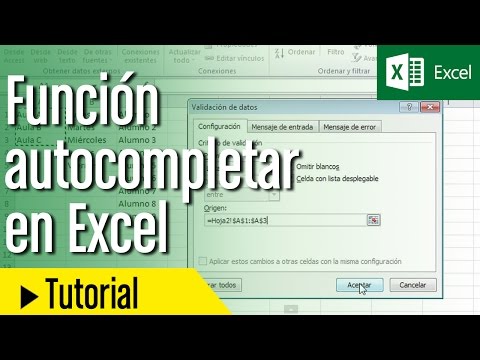
Cómo rellenar celdas con datos de otra hoja
En Excel, puedes replicar los datos de una sola hoja de cálculo y copiarlos a otra. Aquí te mostraremos cómo hacerlo:
- Abre Excel y crea una nueva hoja de cálculo o abre una hoja existente.
- Selecciona la celda en la que deseas que aparezcan los datos de la otra hoja.
- Escribe el signo igual (=) seguido del nombre de la hoja de la que deseas copiar los datos, seguido de un signo de exclamación (!) y la celda específica que deseas copiar. Por ejemplo, si deseas copiar la celda A1 de la hoja llamada hoja1, deberás escribir =hoja1!a1 .
Una vez que hayas escrito la fórmula, presiona Enter y los datos de la celda especificada en la otra hoja se copiarán automáticamente en la celda seleccionada en la hoja actual.
Importar datos de otras hojas de cálculo
Si deseas importar datos de otras hojas de cálculo en Excel, puedes utilizar la función IMPORTRANGE. Esta función te permite hacer referencia a una celda o a un intervalo de celdas de otra hoja de cálculo.
Aquí te mostramos cómo utilizar la función IMPORTRANGE para importar datos de otra hoja de cálculo:
- Abre Excel y crea una nueva hoja de cálculo o abre una hoja existente.
- Selecciona la celda en la que deseas que aparezcan los datos importados.
- Escribe la fórmula =importrange( URL de la hoja de cálculo ; Rango de celdas ) . Por ejemplo, si deseas importar el rango de celdas A1:C10 de una hoja de cálculo con la URL https://docs.google.com/spreadsheets/d/1234567890abcdefg, deberás escribir =importrange( https://docs.google.com/spreadsheets/d/1234567890abcdefg ; Hoja1!A1:C10 ) .
Una vez que hayas escrito la fórmula, presiona Enter y los datos del rango de celdas especificado en la otra hoja de cálculo se importarán automáticamente en la celda seleccionada en la hoja actual.
Cómo autocompletar datos de otra hoja en Excel
Si deseas autocompletar datos de otra hoja en Excel, puedes utilizar la fórmula VLOOKUP. Esta fórmula busca un elemento específico en la primera columna de una hoja y recupera los valores correspondientes de las celdas adyacentes.
Aquí te mostramos un ejemplo de cómo utilizar VLOOKUP para autocompletar datos de la hoja1 a la hoja2:
- En la hoja2, ingresa el elemento que deseas buscar en la primera celda de la fila donde deseas que se autocompleten los datos.
- En las celdas adyacentes de la misma fila, ingresa la siguiente fórmula (asumiendo que los datos en la hoja1 están en las columnas A a E):
=VLOOKUP(A1, Hoja1!A:E, 2, FALSE)
=VLOOKUP(A1, Hoja1!A:E, 3, FALSE)
=VLOOKUP(A1, Hoja1!A:E, 4, FALSE)
=VLOOKUP(A1, Hoja1!A:E, 5, FALSE)
Esta fórmula busca el valor en la celda A1 (el elemento que deseas buscar) en la primera columna de la hoja1 (columna A) y recupera los datos en las celdas correspondientes en las columnas B, C, D y E.
Arrastra la fórmula a través de las celdas adyacentes para autocompletar los datos para todas las columnas que necesites.
Ten en cuenta que si agregas más filas o columnas a la hoja1, deberás ajustar el rango en la fórmula VLOOKUP para incluir los nuevos datos. Alternativamente, puedes utilizar una referencia de tabla estructurada en la fórmula VLOOKUP para expandir y contraer automáticamente el rango de datos a medida que cambia.
Consultas habituales
- ¿Puedo autocompletar datos de una hoja de Excel a otra hoja en diferentes archivos?
- ¿Es posible autocompletar datos de una hoja de Excel a otra hoja en diferentes libros de trabajo?
- ¿Hay alguna limitación en la cantidad de datos que puedo autocompletar desde otra hoja en Excel?
- ¿Puedo autocompletar datos desde una hoja de Excel a múltiples hojas?
Sí, puedes autocompletar datos de una hoja de Excel a otra hoja en diferentes archivos utilizando las fórmulas y funciones adecuadas. Solo necesitas asegurarte de que los archivos estén abiertos y que tengas acceso a ellos.
Sí, es posible autocompletar datos de una hoja de Excel a otra hoja en diferentes libros de trabajo utilizando las fórmulas y funciones adecuadas. Solo necesitas asegurarte de que los libros de trabajo estén abiertos y que tengas acceso a ellos.
En teoría, no hay una limitación específica en la cantidad de datos que puedes autocompletar desde otra hoja en Excel. Sin embargo, ten en cuenta que el rendimiento de Excel puede verse afectado si tienes una gran cantidad de datos o si las fórmulas son muy complejas.
Sí, puedes autocompletar datos desde una hoja de Excel a múltiples hojas utilizando las fórmulas y funciones adecuadas. Solo necesitas ajustar las referencias de celda en las fórmulas para que coincidan con las celdas de las hojas de destino.
El autocompletar inteligente en Excel desde otra hoja es una poderosa funcionalidad que te permite ahorrar tiempo y esfuerzo al copiar y llenar datos automáticamente. Ya sea que estés trabajando en la misma hoja de cálculo, en diferentes archivos o incluso en diferentes libros de trabajo, Excel te brinda las herramientas necesarias para realizar estas tareas de manera eficiente.
Si quieres conocer otras notas parecidas a Cómo autocompletar en excel desde otra hoja puedes visitar la categoría Inteligencia.