

Photoshop es una herramienta poderosa que permite a los diseñadores y fotógrafos realizar una amplia variedad de ajustes y efectos en sus imágenes. Uno de los aspectos más destacados de Photoshop son los filtros inteligentes, que permiten aplicar efectos no destructivos a las capas. Pero, ¿cómo se copian estos filtros inteligentes de una capa a otra? En este artículo, aprenderemos dos métodos para copiar filtros inteligentes en Photoshop.

Copiar el objeto inteligente junto con el filtro inteligente
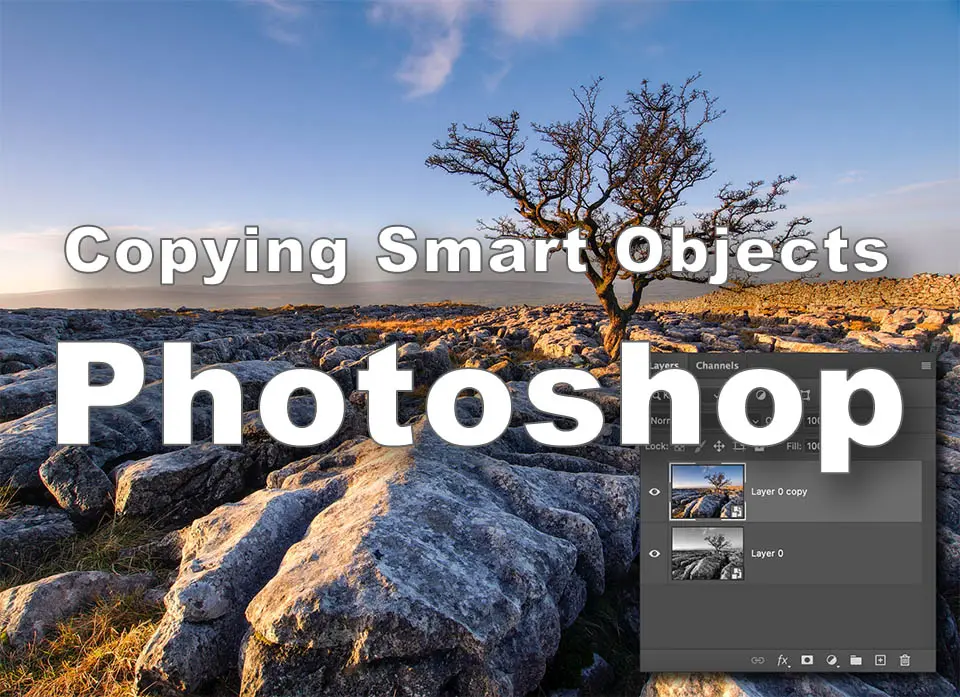
El primer método consiste en copiar el objeto inteligente junto con el filtro inteligente. Para hacer esto, simplemente selecciona la capa que contiene el objeto inteligente y el filtro inteligente que deseas copiar. Luego, haz clic derecho en la capa y selecciona la opción duplicar capa. Esto creará una copia de la capa con el objeto inteligente y el filtro inteligente aplicado.
Una vez que hayas duplicado la capa, puedes moverla a la posición deseada en tu composición. Además, puedes editar el filtro inteligente o ajustar sus configuraciones según sea necesario. Ten en cuenta que al copiar el objeto inteligente junto con el filtro inteligente, cualquier cambio que realices en uno de ellos se reflejará automáticamente en la copia.
Copiar solo el filtro inteligente
El segundo método consiste en copiar solo el filtro inteligente sin copiar el objeto inteligente completo. Para hacer esto, selecciona la capa que contiene el filtro inteligente que deseas copiar. Luego, mantén presionada la tecla opción en Mac o la tecla alt en PC y arrastra el filtro inteligente hacia la capa de destino. Al soltar el mouse, se creará una copia del filtro inteligente en la nueva capa.
Tener en cuenta que solo puedes copiar el filtro inteligente en otra capa que también contenga un objeto inteligente. No podrás copiar el filtro en una capa regular sin un objeto inteligente.
Guardar un filtro inteligente como preestablecido
Otra función útil en Photoshop es la capacidad de guardar un filtro inteligente como preestablecido. Esto te permite guardar una configuración personalizada de un filtro para usarla en futuros proyectos. Para guardar un filtro inteligente como preestablecido, sigue estos pasos:
- Aplica el filtro inteligente a una capa en tu composición.
- Ajusta las configuraciones del filtro según tus preferencias.
- Ve a la barra lateral y haz clic en el botón nuevo en la parte inferior.
- Asigna un nombre al preestablecido y haz clic en guardar .
Ahora, cuando desees aplicar el mismo filtro a otra capa, simplemente ve a la barra lateral, selecciona el preestablecido que creaste y se aplicará automáticamente con las mismas configuraciones guardadas.
Consultas habituales
¿Puedo copiar filtros inteligentes entre diferentes documentos de Photoshop?
Sí, puedes copiar filtros inteligentes entre diferentes documentos de Photoshop utilizando los mismos métodos mencionados anteriormente. Simplemente abre los dos documentos y sigue los pasos para copiar los filtros inteligentes de una capa a otra.
¿Qué sucede si elimino un filtro inteligente de una capa?
Si eliminas un filtro inteligente de una capa, se eliminarán todos los efectos y ajustes que se aplicaron con ese filtro. Sin embargo, el objeto inteligente y otros filtros inteligentes en la capa no se verán afectados.
¿Puedo editar un filtro inteligente después de copiarlo?
Sí, puedes editar un filtro inteligente después de copiarlo utilizando la opción de edición de filtro en Photoshop. Simplemente selecciona la capa que contiene el filtro inteligente, ve al panel de capas y haz doble clic en el nombre del filtro inteligente que deseas editar. Esto abrirá la ventana de configuración del filtro, donde puedes realizar cambios y ajustes según sea necesario.
La capacidad de copiar y aplicar filtros inteligentes en Photoshop es una herramienta valiosa para los diseñadores y fotógrafos. Ya sea que desees duplicar un objeto inteligente completo con sus filtros o copiar solo un filtro inteligente en otra capa, estos métodos te permitirán ahorrar tiempo y mantener un flujo de trabajo eficiente. Además, la opción de guardar filtros como preestablecidos te brinda la posibilidad de reutilizar configuraciones personalizadas en futuros proyectos. Experimenta con estos métodos y cómo los filtros inteligentes pueden mejorar tus imágenes en Photoshop.
Si quieres conocer otras notas parecidas a Cómo copiar filtros inteligentes en photoshop puedes visitar la categoría Inteligencia.