
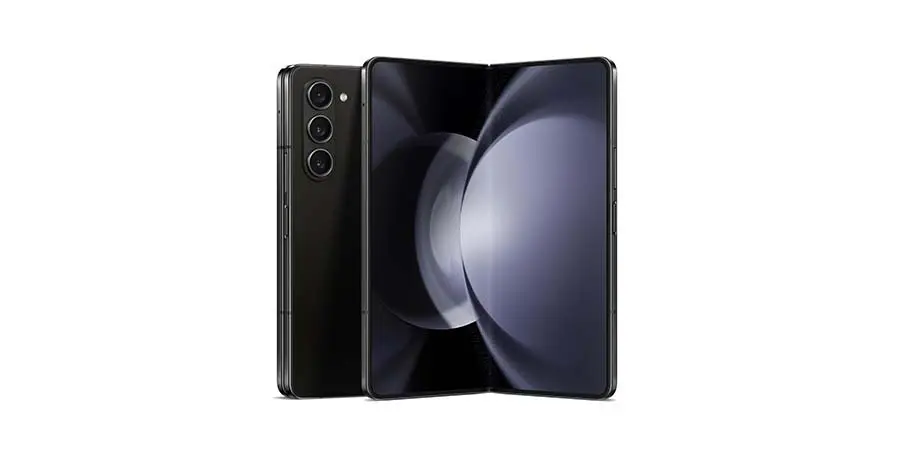
El Samsung S10 Plus es un dispositivo móvil de alta gama que ofrece una amplia gama de funciones y características. Una de estas características es la capacidad de acceder al escaneo inteligente, que permite a los usuarios escanear documentos de manera rápida y fácil. En este artículo, exploraremos cómo utilizar esta función y las ventajas que ofrece.

Cómo escanear documentos con Samsung S10 Plus
Para escanear documentos con el Samsung S10 Plus, debes seguir estos sencillos pasos:
- Abre la aplicación Google Drive en tu dispositivo.
- Toca el ícono de la cámara en la esquina inferior derecha de la pantalla.
- Enfoca el documento que deseas escanear con la cámara de tu dispositivo.
- Una vez que la cámara detecte el documento, aparecerá una línea azul que delinea el área que se recortará en la imagen escaneada.
- Toma una foto del documento.
- Si lo deseas, puedes ajustar el área de escaneo, los colores o eliminar manchas y dedos utilizando las opciones disponibles.
- Después de realizar los ajustes necesarios, toca el botón de hecho .
- Puedes elegir un nombre de archivo para el documento escaneado o utilizar uno sugerido.
- Si quieres guardar el documento en una ubicación específica en Google Drive, puedes seleccionar la carpeta correspondiente.
- Finalmente, toca el botón de guardar para guardar el documento escaneado.
¡Y eso es todo! Ahora has escaneado con éxito un documento utilizando el Samsung S10 Plus.
Añadir un acceso directo de escaneo a la pantalla de inicio
Si deseas tener un acceso directo rápido para escanear documentos en tu pantalla de inicio, puedes seguir estos pasos:
- Mantén presionado en un espacio vacío de tu pantalla de inicio.
- Selecciona la opción de añadir acceso directo o widgets en el menú emergente.
- Busca la opción de escaneo o cámara y mantén presionado el ícono.
- Arrastra el ícono a la ubicación deseada en tu pantalla de inicio.
- ¡Listo! Ahora tendrás un acceso directo rápido para escanear documentos en tu Samsung S10 Plus.
¿El escaneo inteligente del Samsung S10 Plus es seguro?
Sí, el escaneo inteligente del Samsung S10 Plus es seguro. La aplicación Google Drive respeta la privacidad de los usuarios y no utiliza el contenido escaneado con fines publicitarios.
¿Puedo escanear códigos QR con el Samsung S10 Plus?
Sí, el Samsung S10 Plus tiene la capacidad de escanear códigos QR. Puedes utilizar la función de escaneo de códigos QR en la aplicación de cámara o en el navegador Samsung Internet.
¿Puedo escanear varios documentos a la vez con el Samsung S10 Plus?
Sí, puedes escanear varios documentos a la vez con el Samsung S10 Plus utilizando la función de escaneo de la aplicación Google Drive. Simplemente sigue los mismos pasos mencionados anteriormente para cada documento que deseas escanear.
El escaneo inteligente es una función muy útil del Samsung S10 Plus que permite a los usuarios escanear documentos de manera rápida y sencilla. Ya sea que necesites escanear recibos, facturas o cartas, esta función te ayudará a guardar y organizar tus documentos en formato PDF. Aprovecha al máximo tu Samsung S10 Plus utilizando esta función y simplifica tu vida digital.
Si quieres conocer otras notas parecidas a Escaneo inteligente en el s10 plus: cómo hacerlo y sus ventajas puedes visitar la categoría Inteligencia.