

El diagnóstico inteligente en mi PC es una herramienta esencial para verificar el estado de nuestro disco duro y detectar posibles fallas antes de que se conviertan en un problema grave. El disco duro es uno de los componentes más importantes de nuestra computadora, ya que almacena todos nuestros datos personales, archivos de programas e incluso el sistema operativo. Si el disco duro falla, nuestra PC puede volverse inútil. En este artículo, te explicaremos cómo realizar un diagnóstico inteligente en tu PC y los pasos que debes seguir para asegurarte de que tu disco duro esté en buen estado.
Síntomas de fallas del disco duro
Antes de entrar en detalles sobre cómo hacer el diagnóstico inteligente en tu PC, es importante conocer los síntomas de fallas del disco duro. Algunos de los signos más comunes de un disco duro dañado incluyen:
- Tiempos de arranque más largos
- Pantalla azul de la muerte
- Apagados esporádicos
- Errores de BIOS al encender la PC
Si experimentas alguno de estos síntomas, es recomendable realizar un diagnóstico para determinar si el disco duro es la causa del problema.
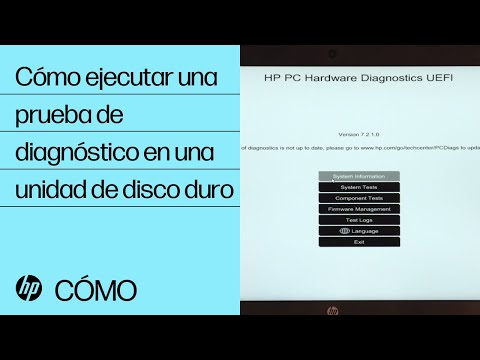
Cómo hacer diagnóstico HP
Si tienes una PC HP, estás de suerte, ya que la mayoría de los modelos incluyen una herramienta llamada HP Support Assistant que puede diagnosticar problemas de disco en pocos pasos. Para ejecutar esta utilidad, sigue los siguientes pasos:
- Escribe hp support assistant en el campo de búsqueda del menú de inicio y haz clic para abrirlo.
- En la ventana del programa, elige solución de problemas y correcciones y luego inicia la opción de diagnósticos de hardware .
- Selecciona la prueba del sistema adecuada para el disco duro, que suele ser verificación de lectura de disco o similar.
- Espera a que la prueba se complete y el programa te dirá si tu disco duro funciona correctamente.
Si no tienes una PC HP, es posible que el fabricante de tu PC incluya una aplicación o programa similar para probar el estado del disco duro. Consulta el sitio web del fabricante o comunícate con el equipo de soporte para obtener más información.
Ejecutar la herramienta CHKDSK de Windows
Otra forma sencilla de verificar el disco duro es utilizando la herramienta CHKDSK de Windows. Sigue estos pasos:
- Escribe cmd en el campo de búsqueda del menú de inicio y abre el símbolo del sistema como administrador.
- Escribe chkdsk y presiona Enter.
- Deja que el programa se ejecute y no interrumpas el proceso.
- Una vez finalizada la prueba, verás un informe de cualquier defecto en tu disco duro.
Si no aparece ningún error, significa que tu disco duro está en buen estado.
Verificar el estado del disco duro en el BIOS
Si te sientes cómodo accediendo al BIOS de tu PC, puedes utilizarlo para verificar el estado de salud del disco duro. Sigue estos pasos:
- Apaga tu PC y vuelve a encenderla.
- Inmediatamente después de encenderla y antes de que aparezca el logotipo del sistema operativo, presiona la tecla F12 (o la tecla designada por tu fabricante).
- Busca una opción de verificación de disco en la configuración del BIOS.
- Realiza la verificación y obtendrás la misma información que en los pasos anteriores.
Si no te sientes cómodo accediendo al BIOS o no encuentras la opción de verificación de disco, puedes utilizar herramientas de terceros que automatizan el proceso de análisis y reparación del disco.
Qué hacer si el disco duro está fallando
Si los diagnósticos anteriores indican que tu disco duro está fallando, es importante tomar las medidas necesarias para evitar la pérdida de datos. Aquí hay algunas recomendaciones:
- Haz un respaldo de tus archivos importantes en un disco duro externo o en un servicio de respaldo en la nube.
- Considera reemplazar el disco duro por uno nuevo.
- Si tu PC tiene varios años, considera invertir en un nuevo PC que pueda ofrecerte mejores funciones y rendimiento.
- Si decides comprar un nuevo PC, asegúrate de migrar tus archivos importantes antes de que falle el disco duro original.
Recuerda que es importante cuidar tu disco duro para prolongar su vida útil. Evita golpes y movimientos bruscos, asegúrate de que tu PC tenga una ventilación adecuada y considera un gabinete especializado para gaming si utilizas tu PC durante muchas horas al día.
El diagnóstico inteligente en tu PC es fundamental para verificar el estado de tu disco duro y detectar posibles fallas. Realiza regularmente estas pruebas y toma las medidas necesarias para proteger tus datos y mantener tu PC en buen estado.
Si quieres conocer otras notas parecidas a Cómo verificar el estado de tu disco duro: diagnóstico inteligente en pc puedes visitar la categoría Inteligencia.